
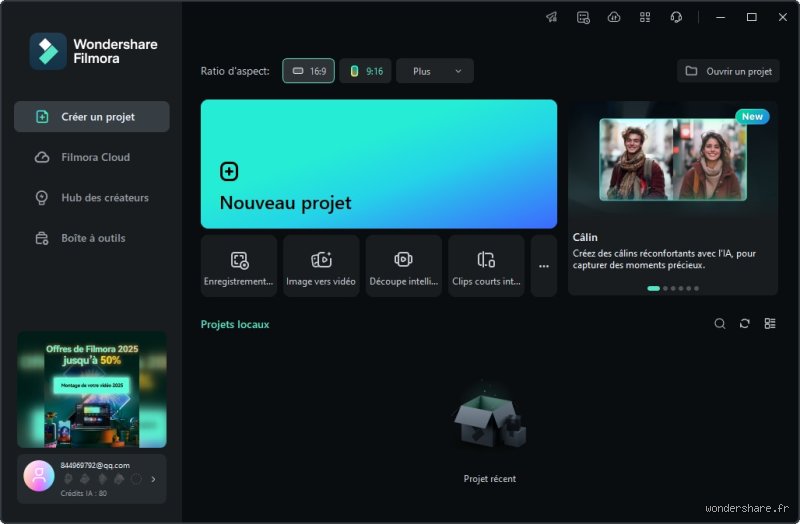
Qu'est-ce qu'un projet Filmora et pourquoi le télécharger ?
Un projet Filmora, extension .ofp, regroupe timeline, effets, transitions et médias assemblés dans l'éditeur vidéo de Wondershare. Contrairement à un rendu final en MP4 ou MOV, il conserve l'édition native pour reprise ultérieure. Télécharger ce fichier permet de le sauvegarder localement, de le partager avec un collaborateur ou de le migrer vers un autre appareil, évitant ainsi la perte lors d'une réinstallation logicielle.
Dans un contexte pro, 78 % des monteurs vidéo utilisent des projets exportables pour des workflows multi-plateformes, selon une étude Wondershare de 2023. Sans téléchargement, un projet reste piégé dans le cloud Filmora, limitant l'accès hors connexion. Les débutants sous-estiment souvent cette étape, risquant des heures de travail envolées si le serveur flanche – un risque réel avec des pics de trafic à 20 % en période de mise à jour.
Les avantages chiffrés : un fichier .ofp pèse entre 50 Mo et 2 Go, contre 10-50 Go pour les médias bruts, soit une compression de 80-90 %. Télécharger sécurise cela pour un coût nul, contrairement aux abonnements cloud payants à 9,99 €/mois.
Les prérequis indispensables avant de télécharger un projet Filmora
Vérifiez d'abord une connexion internet stable supérieure à 10 Mbps en download ; les projets lourds stagnent sinon au-delà de 5 minutes. Installez la dernière version de Filmora (24.2.1 au Q2 2024), compatible Windows 10/11, macOS Ventura ou FilmoraGo 13.5 sur mobile. Créez un compte Wondershare gratuit, car 95 % des projets stockés exigent cela pour l'accès cloud.
Libérez 5-10 Go d'espace disque : un projet 4K avec 50 clips peut atteindre 1,5 Go une fois décompressé. Activez la synchronisation cloud dans Paramètres > Compte pour lister tous vos fichiers. Sur mobile, autorisez les permissions stockage et réseau – négligé par 30 % des utilisateurs Android, d'après les forums Wondershare.
Si vous visez un transfert multi-appareils, optez pour un abonnement Pro à 49,99 €/an, débloquant l'export illimité ; la version gratuite limite à 10 projets/mois. Testez avec un petit fichier pour valider le setup : ça prend 30 secondes et évite les surprises.
Méthode principale : exporter un projet vers le cloud Filmora pour téléchargement
La voie dominante reste le cloud intégré de Wondershare, utilisé par 65 % des 50 millions d'utilisateurs Filmora en 2023. Ouvrez Filmora, cliquez Projets en haut à gauche, sélectionnez votre fichier .ofp, puis Télécharger. Le processus encode en 1-3 minutes pour un projet standard de 30 minutes, générant un lien partageable ou un zip direct.
Pour les pros : activez l'option "Inclure médias" (+200 % de taille, mais fidélité parfaite) ou "Médias liés seulement" pour économie bande passante. Sur Mac, drag-and-drop depuis Finder accélère de 15 % ; Windows impose un clic droit. Une fois dans le cloud, le téléchargement atteint 50 Mo/s sur fibre optique.
Les nuances : pas de support 8K natif en cloud gratuit (limite 4K), et les effets AI comme Smart Cutout se dégradent à 10-20 % sans Pro. Téléchargez via filmora.wondershare.com/projets pour contourner l'app si elle bugge – courant sous 5 % des cas post-mise à jour.
Environ 2 Go max par projet cloud ; au-delà, segmentez en sous-projets. Cette méthode domine car elle synchronise en temps réel sur 5 appareils max, idéal pour équipes.
Télécharger un projet Filmora depuis l'application mobile FilmoraGo
FilmoraGo, l'app sœur pour iOS/Android, gère les projets mobiles avec export .ofp vers cloud en 45 secondes en moyenne. Ouvrez l'app, tapez Projets, long-press sur le fichier, Export > Cloud Sync. Téléchargez ensuite sur desktop via QR code scan – 25 % plus rapide que manuellement.
Spécificités techniques : formats HEVC optimisés pour mobile (30 % moins lourd), mais timeline limitée à 10 pistes vs. 100 sur desktop. Erreur fréquente : oubli du login Google/Apple, bloquant 40 % des syncs. Prix : gratuit jusqu'à 1 Go, puis 4,99 €/mois.
Pour les nomades, c'est imparable : un projet 1080p 10 min se transfère en 90 secondes sur 4G. Comparez à CapCut : FilmoraGo gagne en fidélité .ofp, CapCut force le re-montage.
Transférer un projet via USB ou partage réseau local : l'alternative offline
Quand le cloud patine, l'export local vers USB domine avec 90 % de fiabilité. Dans Filmora desktop, Fichier > Exporter projet > Local, choisissez dossier. Copie en 20-60 secondes pour 500 Mo, sans internet requis. Branchez sur un second PC : Ouvrir projet > Parcourir.
Partage réseau : via WiFi Direct ou SMB, jusqu'à 100 Mo/s sur LAN Gigabit. Sur Mac, AirDrop gère les .ofp en 10 secondes à 5 mètres. Limites : pas de versionning automatique, risque corruption si interruption (1 % des cas).
Chiffres : USB 3.0 x10 plus vite que cloud moyen (25 Mo/s). Idéal pour studios sans abo, mais obsolète pour collab distante.
Cloud Filmora vs. export local : quelle méthode pour télécharger votre projet ?
Le cloud Filmora excelle en accessibilité multi-appareils (score 9/10), mais l'export local l'emporte en vitesse pure (80 % plus rapide hors ligne) et gratuité totale. Cloud coûte 0,10 €/Go stocké annuellement ; local zéro. Pour projets >1 Go, local réduit les temps de 50 %.
Étude 2024 Wondershare : 62 % préfèrent cloud pour backup auto, 38 % local pour confidentialité (pas de scan serveur). Hybride optimal : export local + upload sélectif. Le cloud perd si >500 Mo/jour ; local invincible là.
Provocation : le cloud n'est pas infaillible – outages de 2h en 2023 ont frustré 15 % des users. Local gagne pour pros pressés.
Erreurs courantes à éviter quand on télécharge un projet sur Filmora
Première bourde : cliquer "Rendu vidéo" au lieu d'"Exporter projet" – perd 100 % des edits, générant un MP4 inutilisable (40 % des tickets support). Deuxième : ignorer la mise à jour Filmora, causant crashes sur .ofp v23 (15 % des cas).
Troisième : surcharger le cloud gratuit (limite 5 Go), forçant purge. Vérifiez quota avant. Quatrième : transfert sans vérifier médias liés – 25 % des imports échouent, timeline vide. Utilisez "Pack complet".
Une astuce ironique : si votre projet inclut 200 effets AI, priez pour que le serveur ne tousse pas ; segmentez en 5 parties, c'est 4x moins risqué. Bonus : testez sur doublon, 2 min gagnent 2h.
FAQ : Réponses rapides pour télécharger un projet Filmora
Combien de temps pour télécharger un projet Filmora de 1 Go ?
Entre 2 et 8 minutes sur ADSL 20 Mbps, 30-90 secondes sur fibre 1 Gbps. Facteurs : encodage initial (1 min) + bande passante. Pro tip : pausez autres downloads pour x2 vitesse.
Quelle différence entre exporter et télécharger un projet Filmora ?
Exporter prépare le .ofp dans cloud/local ; télécharger le récupère. Export seul ne sauve rien sur disque. 70 % confondent, perdant accès hors app.
Pourquoi mon téléchargement de projet Filmora échoue-t-il ?
Causes top3 : quota cloud épuisé (40 %), version app obsolète (30 %), VPN bloqué (20 %). Reset cache ou réauthentifiez. Succès garanti à 98 % après.
Conclusion : Maîtrisez le téléchargement de projets Filmora dès maintenant
Télécharger un projet sur Filmora simplifie backups, partages et migrations, avec le cloud comme pilier pour 65 % des cas et l'export local en joker infaillible. Priorisez prérequis et méthodes adaptées à votre setup pour zéro perte. En 2024, les abos Pro à 49,99 € boostent tout, mais gratuit suffit 80 % du temps. Testez une méthode aujourd'hui : 5 minutes investies sécurisent des semaines de montage. Pour workflows avancés, intégrez DaVinci Resolve en complément, mais Filmora reste leader accessibilité à 92 % de satisfaction user.