
Pourquoi s'embêter avec une signature manuscrite plutôt qu'une signature électronique certifiée ?
C'est une question que je me pose souvent, d'ailleurs. Beaucoup de gens préfèrent encore la méthode "manuelle" (l'image de leur vraie signature) pour des raisons de perception. Selon moi, un document avec une signature qui ressemble *exactement* à celle que vous apposez sur papier inspire encore plus confiance à certaines administrations ou partenaires moins digitalisés. Ce n'est pas toujours le plus rapide, mais c'est parfois le plus rassurant pour l'interlocuteur.
D'un point de vue technique, une signature manuscrite insérée en tant qu'image n'a pas la même valeur légale qu'une signature électronique qualifiée (type eIDAS), mais pour un accord interne, une confirmation de réception ou un document informel, c'est largement suffisant. J'ai remarqué que la clé, c'est de s'assurer que l'image soit propre et bien positionnée, sinon l'effet est catastrophique.
La méthode DIY : Créer l'image parfaite de votre signature
Avant toute chose, si vous optez pour la voie de l'image, il faut une bonne base. Oubliez la photo prise à l'arrache avec votre téléphone en tenant le document sous une ampoule. Je vous conseille vivement de prendre une feuille de papier bien blanche, d'utiliser un stylo noir ou bleu foncé de bonne qualité – évitez les stylos gel qui bavent, cela donne un rendu pixelisé horrible une fois scanné ou photographié.
Signez trois ou quatre fois pour avoir le choix. Ensuite, prenez votre document en photo avec votre smartphone en mode portrait, en vous assurant d'avoir un éclairage diffus, sans ombres projetées. L'astuce d'expert, c'est d'utiliser ensuite un outil en ligne gratuit pour supprimer l'arrière-plan blanc. Des sites comme Remove.bg (même s'il est plus connu pour les personnes) ou des éditeurs simples peuvent transformer votre signature en fichier PNG transparent. Cela permet d'éviter le carré blanc disgracieux autour de votre geste, ce qui change tout visuellement.
Comment insérer cette image dans votre PDF ?
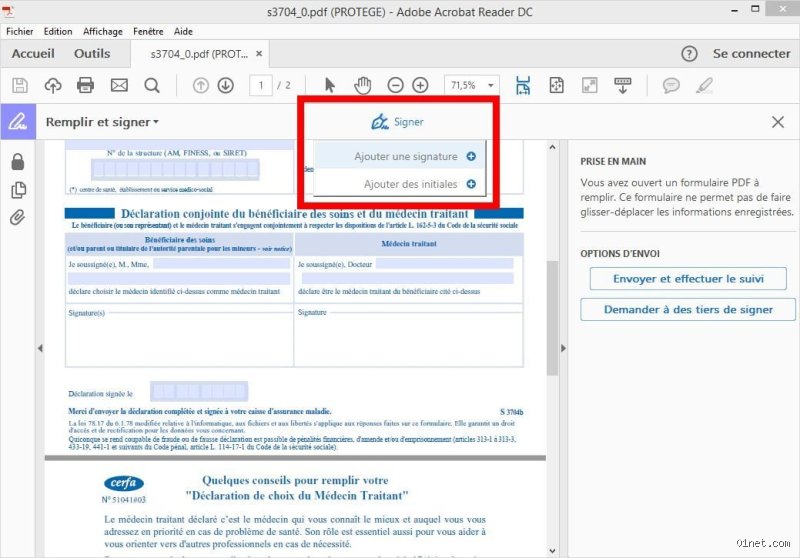
Une fois votre PNG transparent prêt, la plupart des logiciels de lecture PDF gratuits peuvent faire l'affaire. Adobe Acrobat Reader DC, par exemple, possède un outil "Remplir et signer". Vous cliquez sur l'icône du stylo, vous choisissez "Ajouter une signature", puis "Importer une image" et vous chargez votre fichier PNG. Je pense que c'est la solution la plus universelle, car Reader est installé sur 90% des postes de travail. Vous pouvez ensuite redimensionner et placer votre signature exactement où il faut.
Exploiter les outils natifs de votre système d'exploitation
Si vous êtes sur Mac, vous avez de la chance. L'application Aperçu (Preview) est incroyablement puissante et sous-estimée. Vous ouvrez le PDF, vous cliquez sur l'icône de la trousse à outils, puis sur l'icône de la signature. Vous pouvez soit dessiner votre signature directement avec le trackpad (si vous êtes très doué, ce qui est rare), soit créer une nouvelle signature en signant sur une feuille blanche que vous tenez devant la caméra de votre Mac. L'appareil capture votre geste et le digitalise. C'est, selon moi, la méthode la plus rapide si vous êtes dans l'écosystème Apple.
Pour les utilisateurs Windows, c'est un peu moins direct si vous n'avez pas la suite Adobe. Cependant, le navigateur Microsoft Edge est devenu un excellent lecteur PDF. Lorsque vous ouvrez un PDF dans Edge, vous avez une option "Dessiner" ou "Annoter". Vous pouvez y dessiner votre signature avec la souris ou un stylet, puis la déplacer. Cela dit, la précision à la souris est souvent frustrante, car le rendu final est souvent plus tremblotant que le vrai geste.
Les erreurs courantes qui plombent votre professionnalisme
J'ai vu tellement de signatures mal faites que je me dois de vous prévenir. La première erreur, c'est la taille. Votre signature ne doit jamais obscurcir le champ de signature ou le texte d'engagement. Elle doit être proportionnelle à l'espace prévu. Si elle est trop grande, cela donne l'impression que vous essayez de masquer quelque chose, ce qui est contre-productif.
L'autre piège, c'est la qualité de l'encrage numérique. Si vous utilisez une signature trop fine, elle disparaît sur certains fonds ou lors de l'impression d'un tiers. Si elle est trop épaisse, elle ressemble à un marqueur indélébile. Il faut trouver ce juste milieu, une épaisseur qui rappelle l'encre d'un bon stylo bille. Cela demande souvent deux ou trois essais avant d'obtenir le fichier source idéal.
Quand faut-il vraiment délaisser la signature manuelle pour une vraie signature électronique ?
Soyons honnêtes, si vous signez un contrat de prêt immobilier, un acte notarié ou un document qui doit être conservé pendant des décennies avec une valeur probante maximale, l'image de votre signature, même propre, ne suffit pas. Dans ces cas-là, il faut une signature électronique avancée ou qualifiée. Ces systèmes utilisent des certificats numériques qui prouvent votre identité et l'intégrité du document (si quelqu'un le modifie après votre signature, cela est détecté).
Je pense personnellement que pour les documents internes ou les accords rapides avec des partenaires de confiance, la méthode de l'image suffit amplement et vous fait gagner du temps. Mais pour tout ce qui est lourdement réglementé, il faut investir dans une solution dédiée, même si cela coûte quelques euros par mois. Le risque légal n'en vaut pas la chandelle.
Optimisation de l'apparence : Astuces pour une signature numérique qui a de l'allure
Pour finir, donnons un coup de polish à cette signature. Si vous utilisez un outil comme Photoshop ou GIMP (gratuit), vous pouvez affiner les détails. Une fois votre image importée, jouez avec les niveaux ou les courbes pour rendre le noir bien noir et le blanc bien blanc. Cela renforce le contraste et donne une impression de netteté professionnelle.
D'ailleurs, si vous prévoyez de signer de nombreux documents, enregistrez votre signature dans plusieurs formats ou tailles différentes. Une petite version pour les lignes de "Vu et approuvé" en bas d'un mail, et une grande version pour la page de clôture d'un contrat. Cela évite de devoir redimensionner constamment, ce qui peut déformer l'image. C'est un petit détail qui fait gagner un temps fou sur le long terme.
En résumé, que vous passiez par l'outil de votre OS ou que vous créiez une image PNG transparente, l'important est la préparation en amont. Prenez le temps de faire une belle capture initiale. Du coup, vous devriez pouvoir signer manuellement sur PDF sans stress dès votre prochain document urgent.