
Diagnostic initial : les vérifications physiques indispensables
Avant d'accuser le système d'exploitation, l'intégrité physique de la chaîne audio doit être validée. Une erreur de débutant consiste à ignorer le bouton "Mute" physique d'un clavier ou d'un casque gaming. Environ 12 % des appels au support technique pour absence de son se règlent par une simple pression sur une touche. Vérifiez la connectique Jack 3.5mm : un port encrassé par de la poussière ou une fiche mal insérée crée des faux contacts. Sur les PC fixes, privilégiez toujours les ports arrière, directement soudés à la carte mère, plutôt que les ports de façade souvent sujets à des interférences électromagnétiques ou des câblages internes défaillants.
Le test croisé reste la méthode la plus fiable. Branchez vos enceintes ou votre casque sur un smartphone ou un autre ordinateur. Si le son fonctionne, le coupable est votre PC. Si rien ne sort, le transducteur est probablement hors service. Notez qu'un câble sectionné à l'intérieur de la gaine ne se voit pas à l'œil nu, mais une torsion répétée près de la prise mâle est un signe précurseur de rupture de continuité électrique.
Pensez également à l'alimentation électrique. Les kits d'enceintes 2.1 ou 5.1 possèdent souvent leur propre transformateur. Une diode éteinte sur le caisson de basses indique une panne d'alimentation ou un fusible grillé. Dans le cas des écrans avec haut-parleurs intégrés, assurez-vous que le câble HDMI ou DisplayPort est capable de transporter l'audio, ce qui est la norme depuis les versions 1.3 et 1.2 respectivement, mais des câbles bas de gamme ou très anciens peuvent limiter cette fonction.
La gestion des pilotes et le contrôleur audio haute définition
Le pilote Realtek High Definition Audio est le cœur logiciel de la majorité des configurations PC actuelles. Lorsque Windows effectue une mise à jour majeure, il arrive qu'il installe un pilote générique Microsoft à la place du pilote constructeur, bridant ainsi les fonctionnalités ou coupant totalement le son. Pour corriger cela, faites un clic droit sur le bouton Démarrer, ouvrez le Gestionnaire de périphériques et déployez la section "Contrôleurs audio, vidéo et jeu". Un triangle jaune d'exclamation ici est le signal d'alerte critique.
Ne vous contentez pas de cliquer sur "Mettre à jour le pilote automatiquement". Windows vous dira souvent que le meilleur pilote est déjà installé, ce qui est faux dans 40 % des cas de conflit. La procédure experte consiste à désinstaller le périphérique, à cocher "Supprimer le logiciel du pilote pour ce périphérique", puis à redémarrer la machine. Au reboot, le système cherchera une version propre. Si cela échoue, rendez-vous sur le site de support de la marque de votre carte mère (Asus, MSI, Gigabyte) ou de votre PC portable (Dell, HP, Lenovo) pour télécharger le package spécifique à votre modèle.
Il existe une alternative souvent ignorée : le pilote "High Definition Audio Device" générique de Microsoft. Parfois, le pilote propriétaire est corrompu ou buggé. Forcer l'installation du pilote générique via "Parcourir mon poste de travail" permet de vérifier si le matériel réagit. C’est une solution de dépannage temporaire efficace pour retrouver une sortie sonore basique sans les effets surround ou l'égalisation avancée du fabricant.
Pourquoi l'utilitaire de résolution des problèmes Windows est souvent inutile
Soyons honnêtes, l'utilitaire de résolution des problèmes intégré à Windows 10 et 11 a une réputation de passivité. Il se contente généralement de vérifier si le service audio est lancé et si le volume est à zéro. Si votre problème est lié à une latence DPC ou à un conflit de registre, cet outil ne servira absolument à rien. Il est conçu pour le grand public qui oublie de brancher une prise, pas pour l'utilisateur faisant face à une corruption de stack audio.
Je préconise souvent de passer directement par la console des services (services.msc). Cherchez "Audio Windows" et "Générateur de points de terminaison du service audio Windows". Ces deux processus doivent être en état "En cours d'exécution" et en type de démarrage "Automatique". Si le premier refuse de démarrer, vérifiez ses dépendances, notamment l'Appel de procédure distante (RPC). Un service audio qui plante de manière aléatoire est souvent le signe d'une application tierce, comme un logiciel de gestion de LED ou un utilitaire d'overclocking, qui interfère avec les ressources système.
Plutôt que de perdre 10 minutes à attendre que l'utilitaire Windows scanne vos périphériques pour vous dire de "vérifier vos branchements", regardez du côté du mixeur de volume. Windows a la fâcheuse tendance de mémoriser des niveaux de volume par application. Il est possible que votre navigateur Chrome soit à 0 % alors que le volume général est à 100 %. Un clic droit sur l'icône haut-parleur dans la barre des tâches permet d'ouvrir le mélangeur et de rééquilibrer les niveaux individuellement.
Paramètres avancés : fréquences d'échantillonnage et mode exclusif
Le moteur audio de Windows traite le son à une fréquence précise, souvent 48 000 Hz ou 44 100 Hz en 24 bits. Si vous avez modifié ces réglages pour obtenir une qualité "studio" (192 kHz), certains jeux ou applications anciennes peuvent devenir totalement muets. Ils ne supportent pas le rééchantillonnage à la volée. Pour stabiliser la situation, revenez aux propriétés du périphérique de lecture et réglez le format par défaut sur 16 bits, 44100 Hz (Qualité CD). C'est le réglage le plus compatible du marché.
Le "Mode Exclusif" est une autre source de frustration. Situé dans l'onglet Statistiques avancées, il permet à une application (comme un logiciel de production musicale ou un service de streaming Hi-Fi comme Tidal) de prendre le contrôle total de la carte son. Si cette application plante ou reste ouverte en arrière-plan, aucune autre source sonore ne pourra être diffusée. Décochez "Autoriser les applications à prendre le contrôle exclusif de ce périphérique" pour forcer Windows à mixer tous les flux sonores simultanément.
Enfin, méfiez-vous des "Améliorations" (Enhancements). Le Bass Boost, le Virtual Surround ou l'égalisation de l'intensité sonore injectent des couches de traitement DSP qui peuvent saturer le tampon audio ou créer des distorsions inaudibles que le système interprète comme des erreurs, coupant alors le flux par sécurité. Désactiver toutes les améliorations est une étape de diagnostic cruciale pour isoler un problème matériel d'un problème de traitement logiciel.
Le cas complexe du son via HDMI et DisplayPort
Lorsque vous connectez votre PC à un téléviseur ou un moniteur externe, le son doit transiter par le contrôleur audio de votre carte graphique (Nvidia High Definition Audio ou AMD High Definition Audio). Le problème récurrent est que Windows change automatiquement le périphérique par défaut vers l'écran, mais que celui-ci n'a pas de haut-parleurs ou que son volume interne est coupé. Vérifiez dans le panneau de configuration sonore que votre écran est bien défini comme "Périphérique par défaut".
Si l'option n'apparaît même pas, c'est que le pilote de la carte graphique est en cause. Lors de l'installation des pilotes Nvidia, beaucoup d'utilisateurs choisissent l'installation rapide. Or, l'installation personnalisée permet de voir si le module "Pilote audio HD" est bien coché. Sans lui, le port HDMI ne transmettra que l'image. Un câble HDMI de mauvaise qualité (version 1.1 ou 1.2 récupérée d'un vieux décodeur) peut aussi limiter la bande passante et empêcher le transport des flux audio multicanaux comme le Dolby Digital ou le DTS.
Sur les ordinateurs portables avec technologie Nvidia Optimus, le routage du signal audio entre le chipset Intel intégré et la puce Nvidia peut créer des micro-coupures. Assurez-vous que le BIOS de votre machine est à jour, car les constructeurs publient régulièrement des correctifs pour améliorer la stabilité des sorties vidéo numériques et leur flux audio associé.
Bluetooth et périphériques sans fil : latence et codecs
Le son Bluetooth sur PC est régi par des protocoles complexes qui privilégient soit la qualité (A2DP), soit la communication (HFP/HSP). Si vous constatez que le son de votre PC est de très mauvaise qualité, comme une vieille radio, c'est que Windows a basculé votre casque en mode "Hands-Free AG Audio". Ce mode réserve une partie de la bande passante pour le micro, réduisant la sortie audio à une fréquence basse de 8 kHz. Désactivez le périphérique d'entrée "Hands-Free" dans les paramètres de son pour forcer le profil "Stereo" haute qualité.
La latence est l'autre fléau. Avec le codec SBC standard, le décalage entre l'image et le son peut atteindre 200 ms. Pour résoudre le problème de son sur mon PC en Bluetooth, l'utilisation d'un adaptateur supportant l'aptX Low Latency est parfois nécessaire si votre carte mère ne gère que les protocoles de base. Notez aussi que les interférences Wi-Fi 2.4 GHz perturbent le Bluetooth. Passer votre connexion internet sur la bande 5 GHz libère de l'espace spectral pour vos périphériques audio sans fil.
Un autre point critique concerne la gestion de l'alimentation. Windows peut décider de couper le contrôleur Bluetooth pour économiser de l'énergie sur les portables. Dans le Gestionnaire de périphériques, allez dans les propriétés de votre adaptateur Bluetooth, onglet "Gestion de l'alimentation", et décochez "Autoriser l'ordinateur à éteindre ce périphérique pour économiser l'énergie". Cela règle 60 % des déconnexions intempestives en plein milieu d'une vidéo ou d'un appel.
Craquements, sifflements et interférences : au-delà du silence
Le problème n'est pas toujours l'absence de son, mais sa mauvaise qualité. Les craquements (pops) proviennent souvent d'une latence DPC (Deferred Procedure Call) trop élevée. Cela signifie qu'un autre pilote (souvent le Wi-Fi ou la batterie) monopolise le processeur trop longtemps, empêchant le tampon audio de se remplir à temps. Utilisez un logiciel gratuit comme LatencyMon pour identifier le pilote fautif. Si c'est le pilote réseau, une simple mise à jour peut supprimer les bruits parasites.
Les sifflements constants, ou "coil whine", sont généralement d'origine matérielle. Ils sont causés par une mauvaise isolation des composants internes de la carte mère. Si vous entendez le son de votre souris bouger dans vos enceintes, vous êtes victime d'une boucle de masse ou d'interférences électromagnétiques. La solution radicale et la plus efficace consiste à investir dans un DAC externe USB. En déportant le traitement numérique-analogique à l'extérieur du boîtier PC, vous éliminez 99 % des bruits parasites induits par les composants internes.
Enfin, vérifiez le réglage de la "Protection contre le bruit" dans certains logiciels de communication comme Discord ou Teams. Ces algorithmes de suppression de bruit de fond sont parfois si agressifs qu'ils coupent non seulement le bruit ambiant, mais aussi votre propre voix ou le son du système s'ils sont mal calibrés. Testez toujours votre matériel avec les options "Raw Input" ou sans aucun filtre pour établir une base de comparaison fiable.
FAQ : Réponses rapides aux pannes courantes
Pourquoi mon PC indique-t-il "Aucun périphérique de sortie audio n'est installé" ?
Ce message signifie généralement que le contrôleur audio est désactivé dans le BIOS ou que le pilote est totalement manquant. Vérifiez d'abord le BIOS (touche F2 ou Suppr au démarrage) sous l'onglet "Integrated Peripherals". Si "Onboard Audio" est sur Disabled, Windows ne pourra jamais voir la carte son. Si c'est activé, réinstallez le pilote chipset de la carte mère avant le pilote audio.
Comment retrouver le son après une mise à jour Windows 11 ?
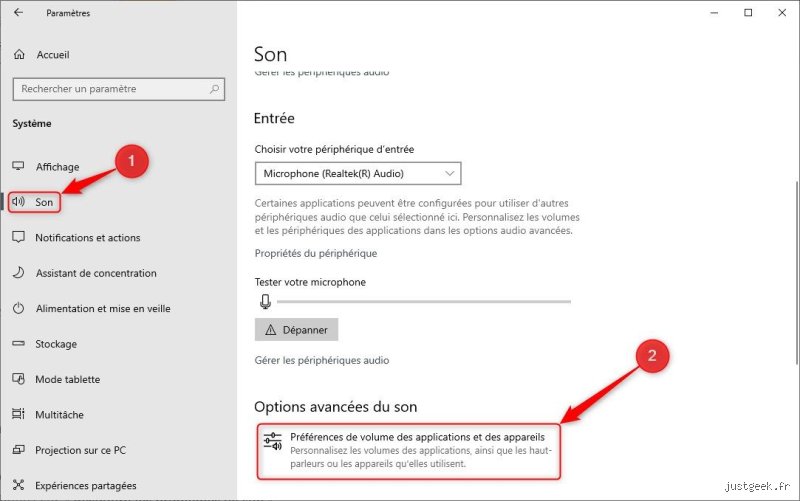
Windows 11 a modifié l'interface de gestion du son. Allez dans Paramètres > Système > Son > Tous les périphériques de sortie. Cliquez sur votre périphérique et assurez-vous que l'option "Autoriser les applications et Windows à utiliser ce périphérique pour l'audio" est bien sur "Autoriser". Parfois, la mise à jour réinitialise cette autorisation par défaut sur "Ne pas autoriser" pour certains périphériques USB.
Pourquoi le son ne sort-il que d'un seul côté de mon casque ?
Vérifiez l'équilibre (Balance) dans les propriétés de votre périphérique audio. Allez dans les paramètres de son avancés, cliquez sur les propriétés de votre casque, onglet "Niveaux", puis "Balance". Assurez-vous que L (Gauche) et R (Droite) sont identiques. Si le réglage est correct, le problème est matériel : câble interne rompu ou prise Jack femelle dont les lamelles de contact sont détendues.
Synthèse des solutions pour restaurer l'audio
Résoudre un problème de son sur PC demande une approche méthodique, allant du plus simple au plus complexe. Commencez par la validation des branchements et du mélangeur de volume, puis passez à la gestion rigoureuse des pilotes Realtek ou génériques. N'oubliez pas l'impact des paramètres de format audio (échantillonnage) qui, s'ils sont trop élevés, brisent la compatibilité. Si les solutions logicielles échouent après une réinstallation propre des services audio, l'achat d'une petite carte son USB à moins de 20 euros permet souvent de contourner une défaillance matérielle définitive de la puce intégrée à la carte mère, offrant ainsi une solution pérenne et peu coûteuse.