
Le chemin le plus rapide : l'icône du livre et ses secrets sur Mac
Si vous êtes sur votre ordinateur, que ce soit un MacBook ou un iMac, la méthode la plus intuitive passe par la barre latérale. D'ailleurs, j'ai remarqué que beaucoup de gens oublient que cette barre latérale existe, ils travaillent toujours en plein écran. Pour y accéder, vous cherchez l'icône qui ressemble à un livre ouvert. Si elle n'est pas visible, vous pouvez forcer son apparition en allant dans le menu Présentation en haut de l'écran et en sélectionnant Afficher la barre latérale.
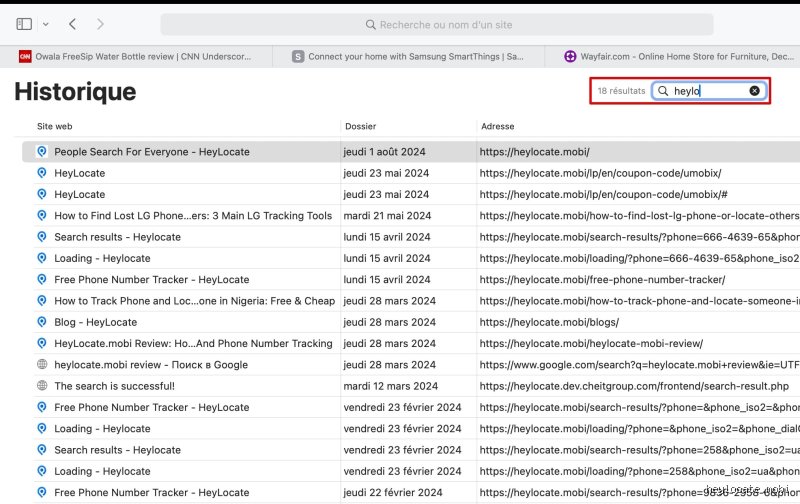
Une fois que ce panneau est là, vous verrez trois onglets. Le premier, c'est vos favoris, le deuxième, c'est la liste de lecture, et le troisième, c'est l'historique. C'est là que réside la magie. Cliquez dessus, et hop, vous avez une liste chronologique de toutes les pages que vous avez visitées récemment. Cela dit, si vous avez beaucoup navigué, cette liste peut devenir longue, alors il faut savoir filtrer un peu.
Comment filtrer les résultats pour retrouver une vieille page
Safari, contrairement à d'autres navigateurs, ne propose pas toujours un champ de recherche super évident directement dans la vue historique. Sur macOS, la solution la plus efficace, c'est d'utiliser la fonction de recherche globale de Safari. Quand vous êtes dans la vue historique, utilisez simplement Command + F. Cela ouvrira une petite boîte de dialogue de recherche qui va scanner non seulement les titres, mais aussi les URL des sites que vous avez consultés. Je trouve ça incroyablement pratique quand on cherche un truc précis du mois dernier, du coup, n'oubliez jamais ce raccourci clavier.
Si vous êtes sur iPhone ou iPad : où se cache l'historique ?
La navigation mobile est une bête différente. Sur un appareil iOS, vous n'avez pas cette barre latérale fixe. Quand vous ouvrez Safari, vous voyez la barre d'outils en bas de l'écran. L'icône qui nous intéresse est celle qui ressemble à un livre ouvert avec des lignes, juste à côté de l'icône de partage. Elle est souvent située à droite de la barre d'onglets.
En tapotant dessus, vous accédez aux favoris et à la liste de lecture. Pour passer à l'historique de recherche sur Safari sur iPhone, vous avez généralement une petite pastille ou un onglet dédié en haut de cette fenêtre latérale. J'ai souvent vu des gens paniquer parce qu'ils ne voyaient que leurs favoris. Il faut vraiment balayer ou chercher le petit symbole de l'horloge. C'est l'endroit où toutes vos sessions passées sont stockées, prêtes à être consultées, tant qu'elles n'ont pas été effacées, évidemment.
Pourquoi certaines visites ne figurent-elles plus dans la liste ?
C'est une question que je reçois souvent : "J'étais sûr d'avoir visité ce site, mais il n'est plus là !" Il y a deux coupables principaux, et je pense qu'il est important de les connaître pour comprendre le fonctionnement de votre historique. Le premier, c'est la Navigation Privée.
Si vous avez ouvert une fenêtre en mode Incognito (ou Navigation Privée chez Apple), tout ce que vous faites dans cette fenêtre est jeté à la fermeture. C'est la règle du jeu. Je pense que c'est essentiel pour les recherches sensibles ou les achats rapides. Le second coupable, c'est votre propre configuration. Safari permet de définir une période de rétention automatique. Si vous avez réglé l'application pour qu'elle efface l'historique après une semaine, par exemple, tout ce qui est plus vieux disparaît sans crier gare.
Pour vérifier cela sur Mac, allez dans Safari > Réglages > Général. Regardez l'option "Supprimer l'historique". Si elle est réglée sur "Après une semaine" ou "Après un mois" au lieu de "Jamais", vous avez votre explication. Cela dépend vraiment de la manière dont vous utilisez votre navigateur au quotidien.
Gérer l'historique : supprimer des pages spécifiques ou tout effacer d'un coup
Regarder l'historique, c'est bien, mais savoir le nettoyer, c'est mieux pour la performance et la confidentialité. Si vous n'avez besoin de supprimer qu'une ou deux entrées embarrassantes ou inutiles, la procédure est simple. Sur Mac, faites un clic droit sur l'entrée concernée dans la liste historique et choisissez "Supprimer". C'est rapide et chirurgical.
Sur iPhone, c'est un peu plus tactile. Vous devez glisser votre doigt de droite à gauche sur l'élément que vous voulez effacer, et une petite option rouge "Supprimer" apparaît. J'avoue que cela demande un peu de pratique au début, mais une fois qu'on maîtrise le geste, c'est efficace. Cela dit, si vous voulez faire un grand ménage, il est plus simple de vider l'historique complet.
Pour vider complètement l'historique de recherche Safari, retournez dans la vue historique (l'icône du livre). En bas de cette fenêtre, vous trouverez un bouton "Effacer". Cliquez dessus, et on vous demandera la période : "la dernière heure", "aujourd'hui", "aujourd'hui et hier", ou "tout l'historique". Choisissez "tout l'historique" si vous voulez repartir sur une ardoise propre. C'est la méthode la plus radicale, mais souvent la plus satisfaisante.
Ce que Safari enregistre vraiment (et ce qu'il ne voit pas)
Il est important de distinguer ce qu'est réellement l'historique de recherche. Ce n'est pas un journal exhaustif de tout ce qui se passe sur Internet. L'historique enregistre les URL et les titres des pages que vous avez chargées. Il ne capture pas ce que vous avez tapé dans un formulaire de connexion, ni les mots de passe, heureusement. D'ailleurs, je trouve que la distinction entre l'historique et les données de site (cookies) est souvent floue pour l'utilisateur moyen.
Les cookies, par exemple, restent sur votre appareil pour vous identifier sur les sites, même si vous effacez l'historique. Si vous voulez une confidentialité maximale, il faut aller dans les réglages et effacer les données des sites web en plus de l'historique. Cela dit, effacer les cookies, c'est aussi se déconnecter de tous vos comptes, ce qui est parfois un inconvénient majeur. C'est un arbitrage constant, je trouve, entre la commodité et la protection de nos traces numériques.
Pour résumer : maîtriser son historique Safari
En fin de compte, savoir comment regarder l'historique de recherche sur Safari se résume à trouver la bonne icône, celle du livre, que ce soit sur votre Mac via la barre latérale ou sur votre iPhone via la barre d'outils inférieure. Ne vous inquiétez pas si vous ne voyez pas tout ; vérifiez toujours si vous n'êtes pas passé en Navigation Privée ou si vos réglages de suppression automatique ne sont pas trop agressifs. Maintenant que vous savez où chercher et comment nettoyer, vous avez un meilleur contrôle sur votre navigation. Essayez de vérifier vos réglages de rétention une fois, juste pour être sûr de ce que vous voulez conserver.