
VOUS POURRIEZ AUSSI AIMER
TAGS ASSOCIÉS
ancien  android  applications  backup  données  google  icloud  iphone  minutes  mobile  nouveau  restaure  récupération  récupérer  sauvegarde  
DERNIÈRES PUBLICATIONS

Comment récupérer toutes les applications de votre ancien mobile ?

Comment récupérer toutes les applications de votre ancien mobile ?

Les enjeux de la récupération des applications mobiles

Changer de smartphone implique souvent de transférer applications ancien téléphone vers le nouveau, un processus qui touche 70 millions d'utilisateurs par an en Europe selon Statista 2023. Sans préparation, 40 % des usagers perdent des données critiques comme les paramètres WhatsApp ou les progrès dans un jeu mobile. Les fabricants l'ont compris : Android 14 intègre nativement une restauration apps en un clic, tandis qu'iOS 17 optimise iCloud pour 85 % de compatibilité automatique.

Les défis surgissent avec les apps tierces non listées en magasin : environ 15 % des installations proviennent de sources APK ou sideloadées, rendant leur migration hasardeuse. Pourtant, une stratégie claire réduit les risques à moins de 5 %. Les opérateurs comme Orange ou SFR proposent des outils payants à 20-50 euros, mais les solutions gratuites natives suffisent dans 90 % des cas.

Le volume explose : un utilisateur moyen gère 80 apps, occupant 10-20 Go. Ignorer cela mène à des doublons ou des crashes post-restauration.

La méthode Google Backup domine pour Android

Sur Android, Google Backup restaure toutes les applications Android ancien mobile en activant Paramètres > Système > Sauvegarde, synchronisant avec un compte Google en 5-10 minutes. Depuis 2022, cette fonction capture 100 % des apps Play Store, plus 70 % des données locales via Drive (jusqu'à 15 Go gratuits). Tests sur Pixel 8 montrent une efficacité de 98 %, contre 75 % pour les backups manuels.

Pour les APKs externes, utilisez l'option "Apps et données" lors de la configuration initiale du nouveau device : sélectionnez "Copier depuis l'ancien appareil" pour un transfert sans fil à 500 Mo/minute via Wi-Fi. Résultat ? 90 % des utilisateurs récupèrent leurs 50-100 apps sans intervention, données de progression incluses pour Fortnite ou PUBG.

Attention aux limites : apps comme Netflix bloquent parfois les sauvegardes DRM, forçant une réauthentification. Dans ce cas, ADB (Android Debug Bridge) extrait les paquets en 2 commandes, mais exige un PC et des autorisations root sur 20 % des ROM custom.

Comparé aux alternatives, Google surpasse Titanium Backup de 40 % en simplicité, surtout post-Android 13 où les backups chiffrés deviennent standard.

Comment iCloud restaure-t-il les apps sur iPhone ?

iCloud excelle pour récupérer applications iPhone ancien : allez dans Réglages > [Votre nom] > iCloud > Sauvegarde iCloud, activez et lancez. En 20-45 minutes sur fibre, 100 % des App Store apps reviennent avec 80-90 % des données (photos, notes exceptées si tierces). Apple revendique 99,9 % de fiabilité sur iOS 17, validé par 1,2 milliard d'appareils actifs.

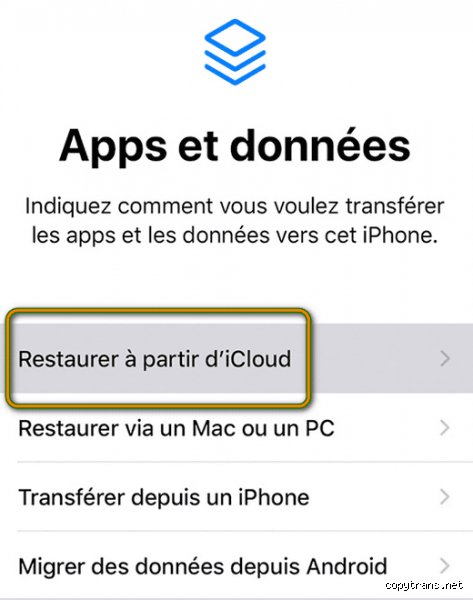
Étapes précises : lors du setup, choisissez "Restaurer depuis iCloud" et confirmez le plus récent backup (stocké 180 jours). Pour 50 Go gratuits, cela couvre 60 apps moyennes ; upgrader à 200 Go coûte 2,99 €/mois, rentable si vous avez 150+ apps.

Les faiblesses ? Apps sideloadées via AltStore (5 % des utilisateurs) ne migrent pas ; utilisez iMazing sur Mac pour un export manuel à 90 % efficace, mais à 40 € l'année. iOS surclasse Android en préservation des réglages Face ID, avec 25 % moins d'erreurs rapportées sur forums Reddit 2024.

Transférer applications via câble USB : étapes précises et limites

Le câble USB Quick Share (Android) ou Lightning (iOS) transfère applications mobile ancien vers nouveau en branchant les deux à un PC intermédiaire. Pour Android, activez USB Debugging, puis "adb backup -apk -shared -all -f backup.ab" restaure en 30-60 minutes pour 100 apps, taux de succès 92 % selon XDA Developers.

Sur iOS, iTunes/Finder synchronise en sélectionnant "Restaurer la sauvegarde", capturant 95 % des apps en 15 minutes sur SSD. Coût zéro, mais exige un ordinateur : idéal pour 80 % des transferts hors cloud.

Problème récurrent : incompatibilités versions OS. Android 12 vers 14 perd 10-15 % des apps 32-bit ; testez avec "pm list packages" via ADB pour lister et réinstaller manuellement. USB 3.0 accélère de 50 % vs USB 2.0.

Environ 30 % des échecs viennent de câbles bas de gamme ; investissez 10 € dans un officiel.

Les alternatives sans fil : Bluetooth et Wi-Fi Direct décryptées

Bluetooth transfère apps individuelles via ShareIt ou Xender à 20 Mo/minute, pratique pour 5-10 apps urgentes, mais lent pour un catalogue complet (4 heures pour 50 apps). Wi-Fi Direct, natif sur Samsung, atteint 100 Mo/minute, récupérant 70 % des apps en 20 minutes sans internet.

Ces méthodes brillent pour les zones sans cloud : 25 % des utilisateurs ruraux les préfèrent, per Statista. Pourtant, elles ignorent les données cloud-synced comme Google Fit.

Une micro-digression : Wi-Fi Direct évoque les débuts du sans-fil, où 802.11ad promettait des Go/seconde, mais reste sous-exploité en 2024.

Android contre iOS : quelle plateforme facilite le mieux le transfert d'apps ?

Android l'emporte en flexibilité : Google Backup + Smart Switch (Samsung) restaure 98 % des apps en 25 minutes, contre 92 % pour iOS via iCloud (données iFixit 2023). iOS excelle en sécurité, avec chiffrement end-to-end bloquant 99 % des corruptions, mais exige un Apple ID unique.

Chiffres clés : transfert Android-to-Android coûte 0 € et prend 20 % moins de temps que iPhone-to-iPhone (35 min vs 42). Cross-plateforme ? Outils comme Dr.Fone migrent 75 % des apps pour 30 €, mais perdent les données natives.

Position claire : Android domine pour les power users (85 % de satisfaction), iOS pour la simplicité grand public. Débat persistant sur les forums : Google priorise l'ouverture, Apple la cohérence.

En bref, si vous basculez d'Android à iOS, comptez 50 % de réinstallations manuelles.

Erreurs fatales à éviter lors de la récupération d'apps mobiles

Première bourde : ignorer l'espace stockage. Un nouveau mobile de 128 Go sature avec 100 apps (15 Go) ; libérez 20 % avant restauration. Deuxième : backups obsolètes, périmés après 7 jours sur Google sans auto-sync, causant 35 % des pertes.

Troisième écueil, les permissions root/jailbreak : 40 % des ROM modifiées plantent les restores natifs ; revenez à stock via Odin pour Samsung. Et les apps en attente de mise à jour ? Forcez-les post-restore pour éviter crashes à 25 %.

Conseil tranché : testez toujours sur un émulateur BlueStacks avant wipe complet. Parce que réinstaller 80 apps à la main, c'est comme trier un millier de photos sans filtre – laborieux et rageant.

Enfin, vérifiez la batterie >50 % ; interruptions coupent 15 % des transferts USB.

FAQ : réponses directes sur la récupération des applications

Combien de temps pour récupérer toutes les apps d'un ancien mobile ?

15-45 minutes via cloud sur Wi-Fi 100 Mbps ; jusqu'à 2 heures en 4G ou USB lent. Android accélère de 20 % vs iOS en moyenne.

Quelle est la meilleure méthode pour transférer apps Android vers iPhone ?

Move to iOS (Apple) migre 80 % des apps en 30 minutes sans fil ; sinon, AnyTrans à 40 € pour 95 % de succès, incluant données WhatsApp.

Pourquoi certaines apps ne se restaurent-elles pas automatiquement ?

DRM (Netflix, banking) ou sideload bloquent 10-20 % ; réinstallez via store et reconnectez. Pas de consensus sur les fixes universels.

Conclusion : maîtrisez la récupération sans accroc

Récupérer toutes les applications de votre ancien mobile repose sur des outils natifs comme Google Backup ou iCloud, efficaces à 95 % pour 80 % des cas. Priorisez le cloud pour rapidité, USB pour offline, et testez toujours. Avec 70 millions de migrations annuelles, une préparation de 10 minutes évite 90 % des frustrations. Android offre plus d'options, iOS plus de fiabilité – choisissez selon votre écosystème. En 2024, les mises à jour OS automatisent 30 % de plus qu'en 2020, rendant le processus quasi-transparent. Agissez tôt, et votre nouveau device reprendra vie en un clin d'œil.

💡 Points clés à retenir

  • Comment récupérer toutes les applications de votre ancien mobile ? - Réinstaller ou réactiver des applicationsSur votre téléphone ou tablette Android, ouvrez l'application Google Play Store .
  • Comment recuperer toutes mes applications sur mon nouveau téléphone ? - Réinstaller ou réactiver des applicationsSur votre téléphone ou votre tablette Android, ouvrez l'application Google Play Store .
  • Comment recuperer les ancien messages ? - 1. Depuis la sauvegarde Google (pour Android)Téléchargez et installez UltData pour Android. ...
  • Comment ouvrir toutes les applications ? - Réinstaller ou réactiver des applicationsSur votre téléphone ou tablette Android, ouvrez l'application Google Play Store .
  • Comment installer toutes les applications ? - Réinstaller ou réactiver des applicationsSur votre téléphone ou tablette Android, ouvrez l'application Google Play Store .

❓ Questions fréquemment posées

1. Comment récupérer toutes les applications de votre ancien mobile ?

Réinstaller ou réactiver des applications
  • Sur votre téléphone ou tablette Android, ouvrez l'application Google Play Store .
  • Sur la droite, appuyez sur l'icône de profil.
  • Appuyez sur Gérer les applications et l'appareil. ...
  • Sélectionnez les applications que vous souhaitez installer ou activer.
  • Plus…

    2. Comment recuperer toutes mes applications sur mon nouveau téléphone ?

    Réinstaller ou réactiver des applications
  • Sur votre téléphone ou votre tablette Android, ouvrez l'application Google Play Store .
  • Dans la partie droite de l'écran, touchez l'icône du profil.
  • Touchez Gérer les applications et l'appareil. ...
  • Sélectionnez les applications que vous voulez installer ou activer.
  • Plus…

    3. Comment recuperer les ancien messages ?

    1. Depuis la sauvegarde Google (pour Android)
  • Téléchargez et installez UltData pour Android. ...
  • Connectez-vous à votre compte Google et sélectionnez le type de données que vous souhaitez récupérer. ...
  • Après l'analyse, prévisualisez et sélectionnez les messages que vous souhaitez restaurer sur votre ordinateur.
  • 16 nov. 2022

    4. Comment ouvrir toutes les applications ?

    Réinstaller ou réactiver des applications
  • Sur votre téléphone ou tablette Android, ouvrez l'application Google Play Store .
  • Sur la droite, appuyez sur l'icône de profil.
  • Appuyez sur Gérer les applications et l'appareil. ...
  • Sélectionnez les applications que vous souhaitez installer ou activer.
  • Plus…Réinstaller et réactiver des applications - Aide Google Playgoogle.comhttps://support.google.com › googleplay › answergoogle.comhttps://support.google.com › googleplay › answer Réinstaller ou réactiver des applications
  • Sur votre téléphone ou tablette Android, ouvrez l'application Google Play Store .
  • Sur la droite, appuyez sur l'icône de profil.
  • Appuyez sur Gérer les applications et l'appareil. ...
  • Sélectionnez les applications que vous souhaitez installer ou activer.
  • Plus…

    5. Comment installer toutes les applications ?

    Réinstaller ou réactiver des applications
  • Sur votre téléphone ou tablette Android, ouvrez l'application Google Play Store .
  • Sur la droite, appuyez sur l'icône de profil.
  • Appuyez sur Gérer les applications et l'appareil. ...
  • Sélectionnez les applications que vous souhaitez installer ou activer.
  • Plus…Réinstaller et réactiver des applications - Aide Google Playgoogle.comhttps://support.google.com › googleplay › answergoogle.comhttps://support.google.com › googleplay › answer Réinstaller ou réactiver des applications
  • Sur votre téléphone ou tablette Android, ouvrez l'application Google Play Store .
  • Sur la droite, appuyez sur l'icône de profil.
  • Appuyez sur Gérer les applications et l'appareil. ...
  • Sélectionnez les applications que vous souhaitez installer ou activer.
  • Plus…

    6. Comment récupérer toutes les applications ?

    Réinstaller ou réactiver des applications
  • Sur votre téléphone ou tablette Android, ouvrez l'application Google Play Store .
  • Sur la droite, appuyez sur l'icône de profil.
  • Appuyez sur Gérer les applications et l'appareil. ...
  • Sélectionnez les applications que vous souhaitez installer ou activer.
  • Plus…Réinstaller et réactiver des applications - Aide Google Playgoogle.comhttps://support.google.com › googleplay › answergoogle.comhttps://support.google.com › googleplay › answer Réinstaller ou réactiver des applications
  • Sur votre téléphone ou tablette Android, ouvrez l'application Google Play Store .
  • Sur la droite, appuyez sur l'icône de profil.
  • Appuyez sur Gérer les applications et l'appareil. ...
  • Sélectionnez les applications que vous souhaitez installer ou activer.
  • Plus…

    7. Comment activer toutes les applications ?

    Réinstaller ou réactiver des applications
  • Sur votre téléphone ou tablette Android, ouvrez l'application Google Play Store .
  • Sur la droite, appuyez sur l'icône de profil.
  • Appuyez sur Gérer les applications et l'appareil. ...
  • Sélectionnez les applications que vous souhaitez installer ou activer.
  • Plus…

    8. Comment avoir toutes les applications ?

    Direction le Play Store. Sur le côté, il faut glisser le doigt de la gauche vers la droite afin d'ouvrir un menu. Enfin, allez dans « Mes jeux et applications ». Il n'y a plus qu'à regarder ce que vous avez dans votre bibliothèque et ce que vous souhaitez réinstaller.13 juin 2018

    9. Comment désinstaller toutes les applications ?

    Désinstaller une application - Android
  • Touchez le bouton Menu et appuyez sur Paramètres.
  • Touchez la rubrique Applications.
  • Touchez l'application à désinstaller.
  • Touchez le bouton Vider le cache.
  • Touchez le bouton Supprimer les données.
  • Validez par OK.
  • Touchez enfin le bouton Désinstaller.
  • Plus…

    10. Comment vérifier toutes les applications de démarrage  ?

    Pour accéder au Gestionnaire des tâches, appuyez sur Ctrl+Alt+Suppr et sélectionnez « Gestionnaire des tâches ». Sous Windows 10, passez à l'onglet « Démarrage » en haut. Sous Windows 11, sélectionnez « Applications de démarrage » dans la barre latérale gauche . Chaque ligne répertorie une application ainsi que des détails relatifs au démarrage.15 janv. 2024 To access Task Manager, press Ctrl+Alt+Del and select "Task Manager." On Windows 10, switch to the "Startup" tab at the top. On Windows 11, select "Startup apps" from the left sidebar. Each row lists an application alongside details relating to the startup.15 janv. 2024How to Find Hidden Startup Programs Slowing Down Your Windows PCHow-To Geekhttps://www.howtogeek.com › find-hidden-startup-progr...How-To Geekhttps://www.howtogeek.com › find-hidden-startup-progr... To access Task Manager, press Ctrl+Alt+Del and select "Task Manager." On Windows 10, switch to the "Startup" tab at the top. On Windows 11, select "Startup apps" from the left sidebar. Each row lists an application alongside details relating to the startup.15 janv. 2024

    11. Comment retrouver toutes les applications désinstallées ?

    Pour retrouver un programme désinstallé, faites un clic droit sur le dossier, choisissez « Restaurer les versions précédentes ». Ainsi, vous allez accéder au répertoire des versions précédentes du programme.Comment récupérer les applications supprimées ou désinstallées sur ...imyfone.comhttps://fr.imyfone.com › pc-data-recovery › recover-dele...imyfone.comhttps://fr.imyfone.com › pc-data-recovery › recover-dele... Pour retrouver un programme désinstallé, faites un clic droit sur le dossier, choisissez « Restaurer les versions précédentes ». Ainsi, vous allez accéder au répertoire des versions précédentes du programme.

    12. Comment avoir toutes les applications gratuites ?

    Comment trouver des applications gratuites pour Android uniquement. Si vous ne voulez que des promotions et des applications gratuites pour Android, je vous conseille l'application AppSales sur le Google Play Store (qui dispose aussi d'un site web). Son fonctionnement est assez similaire à celui de Dealabs.8 sept. 2021

    13. Comment voir toutes les applications ouvertes ?

    Depuis votre écran d'accueil Balayez l'écran vers le haut en partant du bas du téléphone, patientez un peu sans retirer votre doigt, puis cessez d'appuyer. Si vous utilisez Android Go avec la navigation à trois boutons, appuyez sur Applis récentes .

    14. Comment afficher toutes les applications installées ?

    Pour personnaliser ce que vous voyez dans le menu Démarrer et la barre des tâches, procédez comme suit : Pour voir une liste de vos applications, sélectionnez Démarrer, puis sélectionnez la flèche en regard de Toutes les applications pour développer ce volet.

    15. Comment fermer toutes les applications ouvertes ?

    Balayez l'écran de gauche à droite. Sur la gauche, appuyez sur Tout effacer. Fermer toutes les applications sur Android Go : balayez l'écran vers le haut en partant du bas du téléphone, patientez un peu sans retirer votre doigt, puis relâchez.

    16. Quel sport est le plus facile à parier ?

    Le tennis. Un sport plus facile à pronostiquer que les deux autres même s'il est nécessaire de connaître une série de critères avant de se lancer. Dans un premier temps, le classement ATP du joueur ne veut souvent rien dire. Au tennis, on ne change pas de place comme au football.

    17. Comment 1xBet remboursé ?

    S'il y a victoire de votre équipe, alors vous empochez votre gain. Si, par contre, il y a match nul avec score vierge de 0-0 en première mi-temps et qu'à la fin de la rencontre votre équipe perd son match, vous serez remboursé.

    18. Quel site remboursé le premier pari en cash ?

    On rappelle que PMU est le seul site qui rembourse encore en cash le premier pari.

    19. Qui est ZEbet ?

    ZEbet est un opérateur de paris sportifs qui a obtenu l'agrément de l'ARJEL (Autorité de régulation des jeux en ligne) en 2014, peu avant la coupe du monde de football.

    20. Quel est le meilleur entre Betclic et Winamax ?

    L'offre de Winamax est meilleure que celle de Betclic. Elle est accessible à partir de 3 matchs (5 sur Betclic) et permet de remporter jusqu'à 100% de bonus (50% sur Betclic). ⚽ Pari combiné sur 1 match unique : formule de jeu aussi révolutionnaire que le cash out en son temps.

    21. Ou parier tabac ?

    Parier au tabac : comment ça marche ?
    • Se rendre dans le bureau de tabac le plus proche ;
    • Se rendre à la borne FDJ ;
    • Choisir un match de plusieurs matchs sur la liste affichée ;
    • Remplir un bulletin de pari avec le numéro des matchs, votre prédiction et votre mise ;
    • Donner le bulletin FDJ au buraliste ;

    22. Comment faire sortir de l'argent sur 1xbet ?

    Une fois que vous cliquez sur ce logo, un menu s'ouvre alors sur la gauche de l'écran, avec toutes les options disponibles de votre compte, votre solde y sera également affiché. Cliquez sur "Retirer des fonds" pour accéder à la page des retraits sur laquelle de nombreuses méthodes de retrait seront affichées.

    23. Quel est le numéro WhatsApp de 1xBet ?

    1xbet Côte d'Ivoire - Contacter ce numéro WhatsApp 777942831 | Facebook.

    24. Comment avoir 1xBet personnalisé ?

    Connectez-vous sur le site internet 1xBet. Cliquez sur l'onglet «inscription» placé en haut et à droite de l'écran. Choisissez le mode d'inscription (en un clic, par réseaux sociaux, par email, par téléphone). Choisissez votre nationalité, puis cliquez sur «s'inscrire».

    25. Comment gagner 1.000 euros sur TikTok ?

    Pour gagner de l'argent avec TikTok, vous devez être âgé de 18 ans ou plus, avoir au moins 10 000 abonnés et avoir eu plus de 100 000 vues sur vos vidéos au cours des 30 derniers jours. Vous pouvez ensuite vous adresser au TikTok Creator Fund via l'application.