
Bon, disons que je me suis lancé là-dedans récemment parce que j'avais l'impression que mon historique de recherche révélait trop sur moi, comme des achats impulsifs ou des recherches étranges datant de plusieurs années. Du coup, j'ai découvert que Google garde tout ça pendant 18 mois par défaut, mais on peut le réduire à 3 mois ou le désactiver complètement. C'est pas toujours intuitif, mais une fois que tu sais où cliquer, ça va vite.
Pourquoi faut-il nettoyer son compte Google régulièrement ?
Franchement, je pense que nettoyer son compte Google est essentiel pour protéger sa vie privée, surtout avec toutes ces histoires de fuites de données. Google collecte tellement d'infos : tes recherches, tes lieux visités via Google Maps, tes emails dans Gmail, et même tes interactions avec YouTube. Si tu ne fais rien, ça peut être utilisé pour du ciblage publicitaire hyper précis, ce qui, entre nous, peut être utile pour des offres personnalisées, mais aussi un peu flippant quand on y pense.
Par exemple, imagine que tu cherches des infos sur un voyage, et soudain, tes pubs sont remplies de vols et d'hôtels pour cette destination. C'est pratique, mais si tu veux éviter que des tiers accèdent à ces données, comme en cas de piratage, mieux vaut nettoyer. D'ailleurs, selon les rapports de Google, ils conservent les données jusqu'à 36 mois pour améliorer leurs services, mais tu peux les supprimer manuellement. Je me souviens d'un ami qui a découvert des photos de son ancien téléphone dans Google Photos qu'il avait oubliées, et ça l'a poussé à tout effacer.
Cela dit, ce n'est pas toujours nécessaire pour tout le monde ; si tu utilises Google pour le boulot, garder un historique peut aider à retrouver des docs importants. Mais si tu es comme moi, plutôt parano sur la vie privée, fais-le tous les six mois au moins. Et attention, supprimer des données ne les efface pas instantanément de tous les serveurs de Google – ça prend jusqu'à 60 jours pour une suppression complète, c'est marqué dans leurs conditions.
Les premières étapes pour accéder à tes paramètres Google
Avant de plonger dans le nettoyage, tu dois te connecter à myaccount.google.com ou via l'app Google. C'est là que tout se passe : tu verras un tableau de bord avec des onglets pour la sécurité, les données, et la personnalisation. Selon moi, c'est plus simple sur desktop que sur mobile, parce que tu as plus d'espace pour naviguer.
Du coup, une fois connecté, va dans "Données et confidentialité" – c'est l'onglet clé. Là, tu trouveras des outils pour télécharger une copie de tes données (ça peut prendre jusqu'à 24 heures pour un fichier zip complet) ou pour les supprimer. J'ai testé ça : ça m'a permis de voir exactement ce que Google savait sur moi, comme mes adresses IP des dernières années. Si tu as plusieurs comptes Google, répète le processus pour chacun, c'est pas automatique.
Une astuce que j'ai découverte : active la vérification en deux étapes avant de commencer, parce que si tu supprimes trop de choses d'un coup, Google pourrait te demander de confirmer ton identité. Et franchement, si tu es débutant, lis les descriptions sous chaque option, elles expliquent bien les conséquences, comme perdre l'accès à des achats passés sur Play Store.
Gérer et supprimer l'historique de recherche et l'activité
L'historique de recherche, c'est le gros morceau : Google garde une trace de tout ce que tu tapes sur leur moteur. Pour le nettoyer, dans les paramètres, clique sur "Historique des activités Web et des applications". Tu peux le supprimer en partie ou en entier, et choisir d'arrêter la collecte future en basculant sur "Désactivé".
Je pense que c'est une étape cruciale, parce que ça efface des milliers de requêtes : par exemple, si tu as cherché "comment réparer un vélo" il y a trois ans, ça disparaît. Mais attention, ça ne supprime pas ce qui est sur tes appareils locaux, juste sur les serveurs de Google. D'ailleurs, si tu utilises Chrome, ton historique navigateur reste séparé, alors pense à le nettoyer aussi via chrome://history.
Une erreur courante que j'ai faite : croire que supprimer l'historique efface les pubs personnalisées immédiatement. En fait, ça prend du temps, jusqu'à 48 heures parfois, parce que les algorithmes ont besoin de se recalibrer. Si tu veux aller plus loin, regarde les "Recommandations YouTube" et supprime les vidéos regardées que tu préfères oublier – ça se fait dans YouTube, onglet "Vos données dans YouTube".
Nettoyer Gmail et les emails inutiles
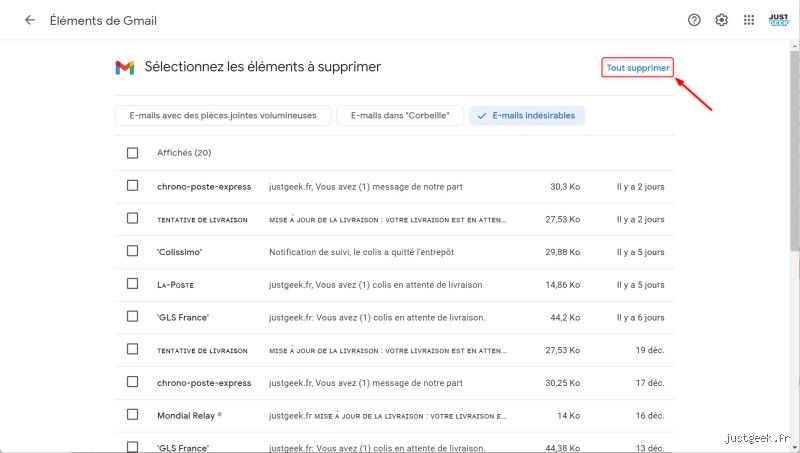
Gmail, c'est une boîte sans fond, et nettoyer là-dedans peut libérer de l'espace. Va dans gmail.google.com, et utilise les filtres pour supprimer en masse : par exemple, recherche "older_than:2y" pour effacer les emails de plus de deux ans. Mais fais-le par catégorie, comme les spams ou les promotions, sinon tu risques de perdre des trucs importants.
Selon moi, c'est pas juste pour l'espace – Gmail offre 15 Go gratuits, alors c'est plus pour la tranquillité d'esprit. J'ai une fois supprimé des milliers d'emails marketing, et soudain, ma boîte était bien plus lisible. Cela dit, si tu as des labels personnalisés, vérifie-les avant de tout bazarder.
Une astuce d'expert : utilise l'outil "Supprimer automatiquement" dans les paramètres Gmail pour effacer les spams après 30 jours. Et si tu as des pièces jointes volumineuses, comme des photos, pense à les télécharger d'abord si besoin, parce que supprimer l'email les efface aussi. Franchement, j'ai évité une erreur en sauvegardant des factures importantes avant de nettoyer.
Supprimer les applications et comptes liés
Google lie tout : tes apps sur Play Store, tes comptes YouTube, Maps, etc. Pour nettoyer, va dans "Applications et comptes" dans les paramètres, et révoque l'accès des apps que tu n'utilises plus. Par exemple, une app de fitness que tu as testée une fois peut encore avoir accès à ta localisation.
Je me souviens d'avoir trouvé des dizaines d'autorisations inutiles, comme une app de jeu abandonnée qui lisait mes contacts. Du coup, révoquer ça améliore la sécurité, mais ça peut déconnecter l'app, alors fais-le prudemment. Si tu veux supprimer un compte Google entier, c'est possible, mais c'est irréversible : tes emails disparaissent, tes achats Play Store aussi, et ça prend 30 jours pour finaliser.
C'est pas toujours facile, parce que certaines apps sont essentielles, comme Google Photos pour tes souvenirs. Compare : supprimer tout nettoie complètement, mais tu perds des services pratiques. Moi, je recommande de commencer par les moins utilisés, et de vérifier les permissions une par une.
Les erreurs à éviter lors du nettoyage
Une grosse erreur, c'est de tout supprimer d'un coup sans réfléchir : j'ai vu quelqu'un effacer ses contacts Google par accident, et récupérer ça a été un cauchemar. Alors, fais des sauvegardes d'abord, via l'outil "Télécharger vos données" sur google.com/takeout – ça te donne un fichier avec tout, de tes emails à tes calendriers.
Aussi, ne pense pas que c'est fini après une session : Google continue de collecter si tu ne désactives pas. Et si tu partages un compte familial, nettoie le tien sans toucher aux autres. Franchement, c'est arrivé à une amie qui a supprimé des photos partagées, et ça a causé des disputes.
Enfin, si tu utilises Google pour des achats ou des abonnements, vérifie qu'ils ne dépendent pas des données supprimées – par exemple, des sauvegardes Drive pourraient être perdues. Je conseille de le faire progressivement, pas en une journée folle.
Alternatives et outils pour un nettoyage plus poussé
Si Google seul ne suffit pas, regarde des outils comme Privacy Badger ou uBlock Origin pour bloquer les trackers. Pour les données hors Google, utilise des services comme Have I Been Pwned pour voir si tes infos ont fuité ailleurs.
Du coup, pour une vraie détox, pense à changer tes mots de passe régulièrement et utiliser un gestionnaire comme LastPass. Mais selon moi, rien ne remplace le nettoyage manuel de Google, parce que c'est centralisé. Par exemple, j'ai combiné ça avec une revue de mes comptes sociaux, et ça a vraiment changé ma relation aux données.
Cela dit, c'est pas parfait : certains trackers persistent, et Google peut recommencer à collecter si tu réactives. Si tu es très prudent, passe à des alternatives comme DuckDuckGo pour les recherches, mais ça dépend de tes habitudes.
Conclusion : reprendre le contrôle de son compte Google
En résumé, nettoyer son compte Google demande un peu d'effort, mais ça vaut le coup pour plus de tranquillité. Commence par les paramètres principaux, supprime ce qui est inutile, et fais-le régulièrement. Je pense que ça m'a aidé à me sentir moins surveillé, même si c'est illusoire à 100%. Et toi, as-tu déjà essayé ? Si oui, partage en commentaires, ça pourrait aider d'autres.