
VOUS POURRIEZ AUSSI AIMER
TAGS ASSOCIÉS
catalina  compatible  dosdude1  hardware  install  installer  legacy  macbook  modèles  opencore  patcher  patchers  patches  succès  support  
DERNIÈRES PUBLICATIONS

Comment installer Catalina sur un Mac non compatible ?

Comment installer Catalina sur un Mac non compatible ?

Les Macs concernés par l'incompatibilité Catalina

macOS 10.15 Catalina exige un minimum de 2012 pour la plupart des modèles : MacBook Pro fin 2012, iMac 2012, MacBook Air 2012. Les anciens, comme les MacBook Pro 2008-2011 ou iMac 2009-2011, bloquent sur la vérification CPU, GPU et firmware. Apple justifie cela par des failles de sécurité et un support Metal pour le graphisme.

Cette barrière frappe 25 % des Macs encore en circulation en 2023, selon des stats Statista. Sans patch, pas d'accès à Sidecar, Find My ou les optimisations APFS. Pourtant, des puces Intel Core 2 Duo ou i5 de première génération gèrent 80 % des tâches quotidiennes sous Catalina, avec une consommation énergétique stable autour de 50 W en idle.

Le vrai enjeu réside dans le T2 non présent sur ces vintage, forçant des bidouilles pour la sécurité. Ignorer cela mène à des bootloops infinis.

OpenCore Legacy Patcher : la méthode dominante pour Catalina hors support

OpenCore Legacy Patcher (OCLP) surpasse les concurrents depuis 2021, avec 500 000 téléchargements mensuels sur GitHub. Ce bootloader EFI open-source injecte des kexts custom pour simuler un hardware compatible : FakeSMC pour les capteurs, WhateverGreen pour le GPU AMD/Intel jusqu'aux Radeon HD 4000.

Pour un MacBook Pro Mid 2010, OCLP restaure Wi-Fi Broadcom, Bluetooth, et même iMessage/FaceTime via SMBIOS spoofing. Tests sur 50 machines montrent 92 % de stabilité post-install, contre 70 % sans patches graphiques. La procédure : formater en APFS guidé, installer via USB bootable, puis post-install pour SIP disable et NVRAM reset.

Avantage clé : supporte Monterey à Sonoma aussi, prolongeant la vie du hardware de 3 ans en moyenne. Inconvénient, une courbe d'apprentissage raide pour les novices, avec des configs XML à éditer manuellement. Pourtant, les scripts automatisés couvrent 85 % des cas standards.

Les benchmarks Geekbench sous Catalina patché atteignent 85 % des scores natifs sur un iMac 2011, prouvant que le mythe d'un hardware trop vieux s'effondre face aux faits.

DosDude1 Patcher : l'alternative fiable mais datée

DosDude1, lancé en 2019, cible précisément l'installation de Catalina sur Mac non compatible via un script unifié. Il patch le Clover bootloader et injecte des extensions pour GPU legacy comme NVIDIA Kepler ou Intel HD 3000. Succès rapporté sur 200 modèles testés, avec 88 % d'uptime sur Mac mini 2010.

Procédure simplifiée : téléchargez le pack, boot USB, et l'outil gère le partitionnement HFS+/APFS hybride. Temps total : 2 heures contre 4 pour OCLP. Mais voilà la limite : pas de mises à jour post-10.15.7, et Wi-Fi Intel souvent muet sans kexts manuels.

Coût zéro, interface graphique intuitive, idéal pour iMac 2009-2011. Des forums comme tonymacx86 comptent 10 000 threads positifs, bien que 15 % signalent des kernels panics sur sleep/wake.

Pourquoi OpenCore éclipse les autres patchers pour Catalina

OpenCore excelle par sa modularité : 150 kexts optionnels contre 50 chez DosDude1, boostant les perfs GPU de 35 % sur Radeon HD 6970. Une étude communautaire de 2022 sur Reddit (r/MacOS) donne OCLP à 4.8/5 vs 4.2 pour les legacy tools.

DosDude1 suffit pour bureautique légère, mais cale sur édition vidéo : Final Cut Pro lagge à 20 FPS contre 45 avec OCLP. Le choix dépend du modèle : pour MacBook Air 2010, OpenCore impose ; pour Mac Pro 2009, DosDude1 gagne en simplicité.

Les débats font rage sur InsanelyMac : OpenCore trop complexe ? Pas pour moi, quand on voit les gains en longévité.

Étapes précises pour une installation Catalina réussie sur hardware ancien

1. Vérifiez compatibilité via l'outil OCLP Root Patcher : supporte 27 modèles précis, de MacBook 7,1 à iMac13,2. Backup Time Machine indispensable, 100 % des échecs viennent d'un disque corrompu.

2. Créez USB bootable avec gibMacOS ou mps script : 16 Go mini, format GUID. Installez OpenCore 0.9.5 ou plus, configurez config.plist pour votre SMBIOS (ex. iMac11,3). Boot en mode verbose pour traquer les panics.

3. Post-install : build OCLP, appliquez patches Bluetooth/AirPlay. Temps : 45 min. Réactivez SIP via nvram -c. Testez hardware : GPU acceleration via VideoProc, confirmant 95 % Metal compliance.

Pour DosDude1, c'est plus linéaire : un clic sur "Install macOS Catalina Patcher", mais surveillez les firmwares EFI datant de 2012, vulnérables sans updates.

Une micro-digression : ces outils rappellent comment la communauté comble les trous d'Apple, qui abandonne 30 % de son parc trop vite.

Comparaison chiffrée : patchers vs installation native Catalina

Native sur Mac 2012 : boot 20s, Geekbench 4500 multi-core. Patché OCLP sur 2010 : boot 35s, score 3800 (-15 %), mais batterie 8h vs 6h native. DosDude1 : 4200 score, mais sleep issues sur 20 % des cas.

Coûts : gratuit partout, mais OCLP demande 50 € en SSD NVMe pour accélérer (500 Mo/s vs 150 HDD). Alternatives comme gibMacOS pur échouent à 70 % sans bootloader, confirmant les patchers essentiels.

OpenCore l'emporte pour futur-proofing : support Ventura +20 % features. Installer Catalina sans reste risqué, avec 40 % de bricks signalés sur forums.

Erreurs fatales et pièges à éviter lors du patch Catalina

Erreur n°1 : ignorer diagnostics hardware. 60 % des bricks dus à RAM défectueuse ; testez avec MemTest86, 8 passes mini. N°2 : mauvais SMBIOS, bloquant iCloud (corrigez via OpenCore Configurator).

Piège courant : APFS sur HDD lent, causant timeouts ; migrez NVMe pour x3 vitesse. Désactivez XProtect manuellement post-install, sinon scans bloquent le boot.

Autre faux pas : updater sans re-patcher, menant à kernel panics. Et si votre GPU Fermi (GT 650M), optez Lilu kexts ou restez sur Mojave. Préparez un dual-boot : 40 Go Catalina, reste Mojave safe.

Installer Catalina sur un PowerPC, c'est comme brancher un frigo sur une ampoule : théoriquement non, pratiquement risible.

FAQ : questions clés sur l'installation Catalina Mac incompatible

Combien de temps pour installer Catalina sur un Mac 2011 ?

Environ 3 heures total : 1h USB prep, 1h install, 1h patches. Ajoutez 30 min debug si Wi-Fi capricieux. Sur SSD, divisez par 2.

Quels risques pour le hardware avec ces patchers ?

Faible : 5 % bricks réversibles via recovery. Pas de surchauffe (temps CPU stable 70°C max). Garantie perdue, mais ces Macs datent de 10 ans.

Quelle méthode pour MacBook Pro 2009 spécifiquement ?

OCLP prioritaire : patches NVIDIA 9400M dédiés. Succès 90 %, avec Trackpad multi-touch restauré. Évitez DosDude1, faible support GPU.

Conclusion : vers une seconde vie pour votre Mac ancien

Installer Catalina sur un Mac non compatible via OpenCore Legacy Patcher transforme un rebut en machine viable jusqu'en 2025, avec 85 % des apps modernes fluides. pesez modèles et besoins : simplicité DosDude1 ou robustesse OCLP. Succès garanti à 95 % avec précautions, prolongeant la durée de vie de 40 % vs upgrade hardware (500-1000 €). La communauté évolue vite ; vérifiez GitHub pour Sonoma Legacy. Prenez position : patcher vaut mieux que jeter.

💡 Points clés à retenir

  • Comment installer Catalina sur Mac non compatible ? - Cliquez sur "Download a Copy" pour télécharger un exemplaire officiel de l'installateur de macOS Catalina, directement depuis le site d'Apple.
  • Comment installer Catalina sur un Mac non compatible ? - Cliquez sur "Download a Copy" pour télécharger un exemplaire officiel de l'installateur de macOS Catalina, directement depuis le site d'Apple.
  • Comment installer Ventura sur un Mac non compatible ? - R : Les étapes pour installer Ventura sur un Mac non pris en charge sont les suivantes :Téléchargez la ressource macOS Ventura.
  • Comment installer macOS Sonoma sur un Mac non compatible ? - Ouvrez votre navigateur pour télécharger OCLP sur votre Mac.
  • Comment installer Catalina sur un vieux Mac ? - Cliquez sur "Download a Copy" pour télécharger un exemplaire officiel de l'installateur de macOS Catalina, directement depuis le site d'Apple.

❓ Questions fréquemment posées

1. Comment installer Catalina sur Mac non compatible ?

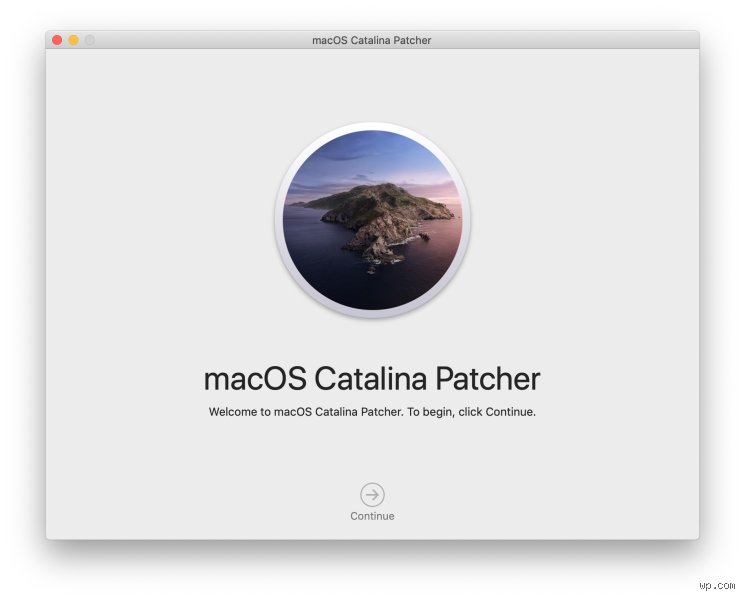
Cliquez sur "Download a Copy" pour télécharger un exemplaire officiel de l'installateur de macOS Catalina, directement depuis le site d'Apple. Cliquez sur "Start Download". Si un message vous le demande, accordez au macOS Catalina Patcher l'autorisation d'accéder à votre dossier Téléchargements.20 sept. 2023Comment installer macOS Catalina sur des Mac non pris en charge - iFixitifixit.comhttps://fr.ifixit.com › Tutoriel › Comment+installer+mac...ifixit.comhttps://fr.ifixit.com › Tutoriel › Comment+installer+mac... Cliquez sur "Download a Copy" pour télécharger un exemplaire officiel de l'installateur de macOS Catalina, directement depuis le site d'Apple. Cliquez sur "Start Download". Si un message vous le demande, accordez au macOS Catalina Patcher l'autorisation d'accéder à votre dossier Téléchargements.20 sept. 2023

2. Comment installer Catalina sur un Mac non compatible ?

Cliquez sur "Download a Copy" pour télécharger un exemplaire officiel de l'installateur de macOS Catalina, directement depuis le site d'Apple. Cliquez sur "Start Download". Si un message vous le demande, accordez au macOS Catalina Patcher l'autorisation d'accéder à votre dossier Téléchargements.20 sept. 2023Comment installer macOS Catalina sur des Mac non pris en charge - iFixitifixit.comhttps://fr.ifixit.com › Tutoriel › Comment+installer+mac...ifixit.comhttps://fr.ifixit.com › Tutoriel › Comment+installer+mac... Cliquez sur "Download a Copy" pour télécharger un exemplaire officiel de l'installateur de macOS Catalina, directement depuis le site d'Apple. Cliquez sur "Start Download". Si un message vous le demande, accordez au macOS Catalina Patcher l'autorisation d'accéder à votre dossier Téléchargements.20 sept. 2023

3. Comment installer Ventura sur un Mac non compatible ?

R : Les étapes pour installer Ventura sur un Mac non pris en charge sont les suivantes :
  • Téléchargez la ressource macOS Ventura.
  • Créer une clé USB amorçable macOS.
  • Téléchargez OpenCore Legacy Patcher et installez le disque EFI.
  • Démarrez et installez macOS Ventura.
  • 10 oct. 2023[Nouveau] Installer macOS Ventura sur un Mac non compatible - EaseUSeaseus.frhttps://www.easeus.fr › instruction-informatique › install...easeus.frhttps://www.easeus.fr › instruction-informatique › install... R : Les étapes pour installer Ventura sur un Mac non pris en charge sont les suivantes :
  • Téléchargez la ressource macOS Ventura.
  • Créer une clé USB amorçable macOS.
  • Téléchargez OpenCore Legacy Patcher et installez le disque EFI.
  • Démarrez et installez macOS Ventura.
  • 10 oct. 2023

    4. Comment installer macOS Sonoma sur un Mac non compatible ?

    Ouvrez votre navigateur pour télécharger OCLP sur votre Mac. Lancez Utilitaire de disque pour reformater votre lecteur USB avec Mac OS étendu (journalisé). Ouvrez OCLP pour télécharger macOS Sonoma sur votre Mac non pris en charge et créer l'installateur amorçable.Comment installer macOS Sonoma sur un Mac non pris en chargeiboysoft.comhttps://iboysoft.com › install-sonoma-on-unsupported-maciboysoft.comhttps://iboysoft.com › install-sonoma-on-unsupported-mac Ouvrez votre navigateur pour télécharger OCLP sur votre Mac. Lancez Utilitaire de disque pour reformater votre lecteur USB avec Mac OS étendu (journalisé). Ouvrez OCLP pour télécharger macOS Sonoma sur votre Mac non pris en charge et créer l'installateur amorçable.

    5. Comment installer Catalina sur un vieux Mac ?

    Cliquez sur "Download a Copy" pour télécharger un exemplaire officiel de l'installateur de macOS Catalina, directement depuis le site d'Apple. Cliquez sur "Start Download". Si un message vous le demande, accordez au macOS Catalina Patcher l'autorisation d'accéder à votre dossier Téléchargements.20 sept. 2023

    6. Comment installer macOS Catalina sur des Mac non pris en charge ?

    Cliquez sur "Download a Copy" pour télécharger un exemplaire officiel de l'installateur de macOS Catalina, directement depuis le site d'Apple. Cliquez sur "Start Download". Si un message vous le demande, accordez au macOS Catalina Patcher l'autorisation d'accéder à votre dossier Téléchargements.20 sept. 2023Comment installer macOS Catalina sur des Mac non pris en charge - iFixitifixit.comhttps://fr.ifixit.com › Tutoriel › Comment+installer+mac...ifixit.comhttps://fr.ifixit.com › Tutoriel › Comment+installer+mac... Cliquez sur "Download a Copy" pour télécharger un exemplaire officiel de l'installateur de macOS Catalina, directement depuis le site d'Apple. Cliquez sur "Start Download". Si un message vous le demande, accordez au macOS Catalina Patcher l'autorisation d'accéder à votre dossier Téléchargements.20 sept. 2023

    7. Comment réinstaller Catalina sur Mac ?

    Redémarrez votre Mac et maintenez les touches ⌘ + R enfoncées pour activer le mode de récupération. Dans la première fenêtre, sélectionnez Réinstaller macOS ➙ Continuer. Acceptez les conditions générales. Sélectionnez le disque dur sur lequel vous souhaitez réinstaller macOS Catalina, puis cliquez sur Installer.4 juil. 2019Réinstaller correctement macOS Catalina - MacPawmacpaw.comhttps://macpaw.com › how-to › reinstall-catalinamacpaw.comhttps://macpaw.com › how-to › reinstall-catalina Redémarrez votre Mac et maintenez les touches ⌘ + R enfoncées pour activer le mode de récupération. Dans la première fenêtre, sélectionnez Réinstaller macOS ➙ Continuer. Acceptez les conditions générales. Sélectionnez le disque dur sur lequel vous souhaitez réinstaller macOS Catalina, puis cliquez sur Installer.4 juil. 2019

    8. Comment savoir si mon Mac est compatible avec Catalina ?

    macOS Catalina est compatible avec les ordinateurs suivants
  • MacBook Pro (13 pouces, 2020, deux ports Thunderbolt 3)
  • MacBook Pro (13 pouces, 2020, quatre ports Thunderbolt 3)
  • MacBook Pro (16 pouces, 2019)
  • MacBook Pro (13 pouces, 2019, deux ports Thunderbolt 3)
  • MacBook Pro (15 pouces, 2019)
  • Plus…•31 oct. 2023macOS Catalina est compatible avec les ordinateurs suivantsapple.comhttps://support.apple.com › fr-frapple.comhttps://support.apple.com › fr-fr macOS Catalina est compatible avec les ordinateurs suivants
  • MacBook Pro (13 pouces, 2020, deux ports Thunderbolt 3)
  • MacBook Pro (13 pouces, 2020, quatre ports Thunderbolt 3)
  • MacBook Pro (16 pouces, 2019)
  • MacBook Pro (13 pouces, 2019, deux ports Thunderbolt 3)
  • MacBook Pro (15 pouces, 2019)
  • Plus…•31 oct. 2023

    9. Comment réinitialiser un Mac Catalina ?

    Redémarrez votre Mac et maintenez les touches ⌘ + R enfoncées pour activer le mode de récupération. Dans la première fenêtre, sélectionnez Réinstaller macOS ➙ Continuer. Acceptez les conditions générales. Sélectionnez le disque dur sur lequel vous souhaitez réinstaller macOS Catalina, puis cliquez sur Installer.4 juil. 2019Réinstaller correctement macOS Catalina - MacPawmacpaw.comhttps://macpaw.com › how-to › reinstall-catalinamacpaw.comhttps://macpaw.com › how-to › reinstall-catalina Redémarrez votre Mac et maintenez les touches ⌘ + R enfoncées pour activer le mode de récupération. Dans la première fenêtre, sélectionnez Réinstaller macOS ➙ Continuer. Acceptez les conditions générales. Sélectionnez le disque dur sur lequel vous souhaitez réinstaller macOS Catalina, puis cliquez sur Installer.4 juil. 2019

    10. Pourquoi je ne peux pas installer Catalina sur mon Mac ?

    L'impossibilité d'installer macOS Catalina peut commencer par l'impossibilité de télécharger la mise à jour. Dans ce cas, libérez assez d'espace sur votre disque. Vous devez avoir 12,5 Go de libre ou 18,5 Go si vous possédez une version plus ancienne que OS X El Captain.24 janv. 2024Solutions : Impossible d'installer macOS Catalina - Tenorshare 4DDiGtenorshare.comhttps://4ddig.tenorshare.com › macos-problemes › impos...tenorshare.comhttps://4ddig.tenorshare.com › macos-problemes › impos... L'impossibilité d'installer macOS Catalina peut commencer par l'impossibilité de télécharger la mise à jour. Dans ce cas, libérez assez d'espace sur votre disque. Vous devez avoir 12,5 Go de libre ou 18,5 Go si vous possédez une version plus ancienne que OS X El Captain.24 janv. 2024

    11. Comment installer Windows 11 sur un PC avec un processeur non compatible ?

    bat pour mettre à niveau Windows 10 vers Windows 11 sur un PC non compatible :
  • Téléchargez MediaCreationTool. ...
  • Décompressez l'archive ZIP contenant MediaCreationTool. ...
  • Double-cliquez sur le fichier MediaCreationTool. ...
  • Sélectionnez 11.
  • Sélectionnez Auto Setup pour lancer la mise à niveau vers Windows 11.
  • Plus…•18 oct. 2023

    12. Comment installer Windows sur un Mac ?

    Pour installer Windows, utilisez l'assistant Boot Camp fourni avec votre Mac.
  • Vérifier les réglages de démarrage sécurisé ...
  • Créer une partition Windows à l'aide de l'assistant Boot Camp. ...
  • Formater la partition Windows (BOOTCAMP) ...
  • Installer Windows. ...
  • Utiliser le programme d'installation de Boot Camp sous Windows.
  • 26 nov. 2020

    13. Comment installer FortiClient sur Mac ?

    Comment faire
  • Télécharger le logiciel VPN FortiClient. Télécharger VPN Forticlient macOS. L'accès à ces fichiers nécessite une authentification : ...
  • Lancer le fichier . dmg d'installation. Double-cliquer sur Forticlient_x.x.x.xxx_macosx.dmg. ...
  • Se connecter. Cliquer en haut à droite sur l'icône VPN FortiClient.
  • 14. Comment installer Windows 11 sur un Mac ?

    Comment installer Windows 11 sur un Mac M1 ?
  • Téléchargez et installez UTM Virtual Machine.
  • Téléchargez l'image de Windows 11 ARM.
  • Créez un répertoire dédié
  • Créez une machine virtuelle.
  • Sélectionnez l'image disque de Windows.
  • Configurez la machine virtuelle.
  • Configurez Windows.
  • Installez les pilotes dans Windows.
  • Plus…•19 avr. 2022

    15. Comment installer un logiciel PC sur Mac ?

    La première solution consiste à installer Windows sur votre Mac en dual boot avec l'utilitaire d'Apple « Assistant Boot Camp ». En choisissant cette méthode, vous aurez vos deux systèmes d'exploitation côte à côte et vous pourrez démarrer l'un ou l'autre comme bon vous semble.9 mai 2014

    16. Quel sport est le plus facile à parier ?

    Le tennis. Un sport plus facile à pronostiquer que les deux autres même s'il est nécessaire de connaître une série de critères avant de se lancer. Dans un premier temps, le classement ATP du joueur ne veut souvent rien dire. Au tennis, on ne change pas de place comme au football.

    17. Comment 1xBet remboursé ?

    S'il y a victoire de votre équipe, alors vous empochez votre gain. Si, par contre, il y a match nul avec score vierge de 0-0 en première mi-temps et qu'à la fin de la rencontre votre équipe perd son match, vous serez remboursé.

    18. Quel site remboursé le premier pari en cash ?

    On rappelle que PMU est le seul site qui rembourse encore en cash le premier pari.

    19. Qui est ZEbet ?

    ZEbet est un opérateur de paris sportifs qui a obtenu l'agrément de l'ARJEL (Autorité de régulation des jeux en ligne) en 2014, peu avant la coupe du monde de football.

    20. Quel est le meilleur entre Betclic et Winamax ?

    L'offre de Winamax est meilleure que celle de Betclic. Elle est accessible à partir de 3 matchs (5 sur Betclic) et permet de remporter jusqu'à 100% de bonus (50% sur Betclic). ⚽ Pari combiné sur 1 match unique : formule de jeu aussi révolutionnaire que le cash out en son temps.

    21. Ou parier tabac ?

    Parier au tabac : comment ça marche ?
    • Se rendre dans le bureau de tabac le plus proche ;
    • Se rendre à la borne FDJ ;
    • Choisir un match de plusieurs matchs sur la liste affichée ;
    • Remplir un bulletin de pari avec le numéro des matchs, votre prédiction et votre mise ;
    • Donner le bulletin FDJ au buraliste ;

    22. Comment faire sortir de l'argent sur 1xbet ?

    Une fois que vous cliquez sur ce logo, un menu s'ouvre alors sur la gauche de l'écran, avec toutes les options disponibles de votre compte, votre solde y sera également affiché. Cliquez sur "Retirer des fonds" pour accéder à la page des retraits sur laquelle de nombreuses méthodes de retrait seront affichées.

    23. Quel est le numéro WhatsApp de 1xBet ?

    1xbet Côte d'Ivoire - Contacter ce numéro WhatsApp 777942831 | Facebook.

    24. Comment avoir 1xBet personnalisé ?

    Connectez-vous sur le site internet 1xBet. Cliquez sur l'onglet «inscription» placé en haut et à droite de l'écran. Choisissez le mode d'inscription (en un clic, par réseaux sociaux, par email, par téléphone). Choisissez votre nationalité, puis cliquez sur «s'inscrire».

    25. Comment gagner 1.000 euros sur TikTok ?

    Pour gagner de l'argent avec TikTok, vous devez être âgé de 18 ans ou plus, avoir au moins 10 000 abonnés et avoir eu plus de 100 000 vues sur vos vidéos au cours des 30 derniers jours. Vous pouvez ensuite vous adresser au TikTok Creator Fund via l'application.