
Comprendre l'utilité réelle du nettoyage système en 2024
Le nettoyage d'un ordinateur n'est plus la potion magique qu'il était à l'époque de Windows XP. Aujourd'hui, les systèmes d'exploitation comme Windows 10 et 11 intègrent leurs propres routines de maintenance. Pourtant, CCleaner conserve une pertinence indéniable pour cibler des zones que Microsoft ignore volontairement. Un nettoyage de disque dur efficace ne se limite pas à gagner de la place ; il s'agit de supprimer les traces de navigation et de corriger des comportements logiciels erratiques dus à des fichiers de cache corrompus.
Le logiciel de Piriform, malgré les polémiques passées sur sa sécurité, reste une référence parce qu'il centralise la gestion des fichiers inutiles. Environ 15 % des erreurs de lancement d'applications proviennent de fichiers temporaires mal gérés. En centralisant ces opérations, on évite de naviguer manuellement dans les dossiers AppData ou Temp, une tâche fastidieuse et risquée pour le néophyte.
La configuration stratégique du Nettoyeur Personnalisé
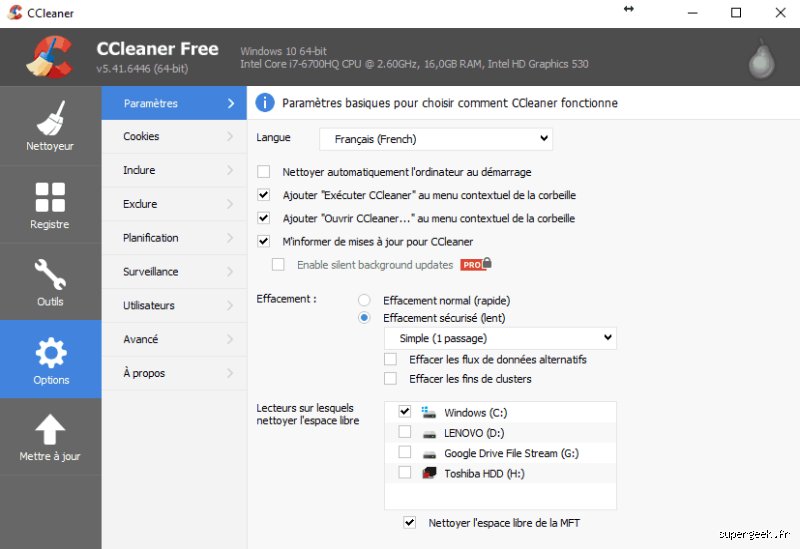
C'est ici que tout se joue. Ne cliquez jamais sur "Nettoyer" sans avoir vérifié les cases cochées. Dans l'onglet "Windows", concentrez-vous sur Internet Explorer et Edge si vous ne les utilisez pas, mais soyez impitoyable avec l'Explorateur Windows. Cocher "Documents récents", "Exécuter (dans le menu Démarrer)" et "Caches de vignettes" permet de rafraîchir l'interface. Pour le Système, videz la Corbeille, les fichiers temporaires et les fragments de fichiers d'origine Chkdsk. Attention toutefois : laisser "Nettoyer l'espace libre" décoché est impératif pour une utilisation courante, car cette opération peut prendre des heures et user inutilement votre SSD.
Passons à l'onglet "Applications". C'est souvent là que se cachent les plus gros gisements de données. Les navigateurs tiers accumulent des gigaoctets de cache. Si vous voulez optimiser Windows, videz le cache internet mais gardez les "Cookies" pour vos sites préférés afin d'éviter de devoir vous reconnecter partout. Les fichiers journaux de Spotify ou les fichiers temporaires de Photoshop peuvent facilement atteindre 2 Go après un mois d'utilisation intensive. Une sélection chirurgicale prévient la suppression de données de session importantes tout en évacuant les détritus numériques.
Faut-il vraiment toucher au Registre Windows ?
Le nettoyage du registre est le sujet le plus clivant de l'informatique grand public. Soyons clairs : nettoyer le registre n'accélérera pas votre PC de 50 %. Le gain de performance est souvent imperceptible, proche de 0,1 % sur une configuration moderne. Cependant, l'outil de CCleaner est utile pour résoudre des conflits d'extensions de fichiers ou des entrées d'installations avortées. Si vous avez désinstallé un logiciel mais qu'il apparaît encore dans les menus contextuels, le nettoyeur de registre est votre meilleur allié.
L'optimisation du PC via le registre doit toujours s'accompagner d'une sauvegarde. CCleaner propose systématiquement de créer un point de restauration ou une sauvegarde des clés supprimées. Acceptez-le. En 15 ans d'utilisation, j'ai vu moins de 1 % de cas où le nettoyage du registre a causé un écran bleu, mais le risque zéro n'existe pas. On intervient ici pour la propreté structurelle, pas pour la vitesse pure.
La gestion des éléments de démarrage pour un boot rapide
Le véritable secret d'un ordinateur véloce ne réside pas dans la suppression de fichiers .tmp, mais dans le contrôle de ce qui se lance au démarrage. Dans l'onglet "Outils", puis "Démarrage", CCleaner offre une vue bien plus lisible que le Gestionnaire des tâches de Windows. Vous y verrez des processus que vous ne soupçonniez même pas. Désactiver (et non supprimer) les agents de mise à jour inutiles comme ceux d'Adobe ou de Java peut réduire le temps de démarrage de 20 à 40 %.
Analysez également les tâches planifiées et le menu contextuel. Trop de logiciels ajoutent des options au clic droit, ce qui ralentit l'Explorateur de fichiers. Un bon nettoyage consiste à épurer ces listes. Si vous n'utilisez pas OneDrive, pourquoi laisser son processus démarrer avec votre session ? C'est cette sobriété logicielle qui garantit la stabilité du système sur le long terme.
Analyse de disque et recherche de doublons : les fonctions sous-estimées
Au-delà du simple balayage, CCleaner intègre un "Analyseur de disque" qui cartographie vos fichiers. Il est fréquent de découvrir que 40 % de l'espace est occupé par des vidéos oubliées ou des installateurs de pilotes obsolètes. Couplé au "Chercheur de doublons", cet outil devient redoutable. Le nettoyage de disque dur prend alors une dimension de gestion de stockage intelligente.
La recherche de doublons doit être manipulée avec précaution. Ne supprimez jamais de doublons dans les dossiers système (Windows ou Program Files), car certains logiciels ont besoin de copies locales de bibliothèques DLL pour fonctionner. Limitez cette recherche à vos dossiers de documents, photos et téléchargements. Gagner 10 Go en supprimant des photos de vacances importées deux fois est bien plus efficace que de vider le cache de Chrome tous les matins.
Pourquoi CCleaner ne suffit pas pour une maintenance totale
Il serait malhonnête de prétendre que CCleaner est l'unique outil nécessaire. Il ne gère pas la fragmentation des disques durs mécaniques (HDD), tâche désormais automatisée par Windows, et il ne traite pas les malwares. Un PC propre, c'est aussi un PC sain. L'utilisation conjointe de CCleaner pour la propreté et d'un outil comme Malwarebytes pour la sécurité est la base d'une maintenance rigoureuse. On estime qu'un utilisateur moyen accumule environ 250 Mo de fichiers inutiles par semaine ; sans un nettoyage régulier, l'encombrement finit par impacter les processus de mise à jour du système.
Le logiciel a aussi ses limites face aux nouvelles applications du Windows Store (format APPX), que Windows gère de manière très isolée. Pour ces applications, le nettoyage classique est souvent inopérant. Il faut donc accepter que CCleaner est un expert du "monde classique" de Windows, mais qu'il perd un peu de sa superbe face à l'écosystème moderne et verrouillé des applications universelles.
FAQ : Les questions essentielles sur le nettoyage
À quelle fréquence faut-il lancer CCleaner ?
Pour un usage standard, un nettoyage mensuel est largement suffisant. En faire plus relève souvent de l'obsession numérique et n'apporte aucun bénéfice tangible. Si vous téléchargez beaucoup de fichiers, passez à une fréquence bimensuelle. Un nettoyage excessif peut même ralentir votre navigation, car votre navigateur devra recréer tout son cache pour afficher les sites fréquents.
La version gratuite est-elle suffisante pour un bon nettoyage ?
Oui, la version gratuite contient le moteur de nettoyage principal. Les versions Pro apportent surtout l'automatisation, la mise à jour des pilotes et le nettoyage multi-utilisateurs. Pour nettoyer son ordinateur efficacement, la version gratuite ne bride pas la puissance de suppression, elle demande simplement une exécution manuelle.
Est-ce que CCleaner peut supprimer mes photos personnelles ?
Par défaut, non. CCleaner ne cible que les emplacements de fichiers temporaires et les caches d'applications. Vos documents, photos et vidéos ne sont jamais touchés, sauf si vous configurez manuellement l'outil de recherche de doublons ou si vous ajoutez des dossiers personnels dans l'onglet "Inclure" des options avancées.
Erreurs courantes : ce qu'il faut éviter absolument
L'erreur la plus fréquente est de cocher la case "Fichiers de log de Windows". Bien que cela libère de la place, ces fichiers sont cruciaux pour diagnostiquer un problème si votre PC plante le lendemain. De même, évitez de toucher au "Cache DNS" trop souvent, cela peut provoquer des erreurs de navigation temporaires. Le logiciel de nettoyage est un scalpel, pas une hache ; une utilisation brutale peut déstabiliser des services réseaux sensibles.
Une autre méprise consiste à croire que CCleaner réparera un PC infecté par un virus. Il supprimera peut-être les fichiers temporaires créés par le malware, mais pas le processus malveillant lui-même. Ne confondez jamais entretien ménager et sécurité informatique. Enfin, méfiez-vous des alertes de "santé du PC" parfois alarmistes dans l'interface du logiciel, qui poussent à l'achat de la version premium pour des problèmes souvent mineurs.
Synthèse pour un entretien système irréprochable
Réussir un nettoyage avec CCleaner demande un équilibre entre audace et prudence. En ciblant les caches de navigateurs, les fichiers temporaires du système et en purgeant la liste de démarrage, vous maintenez une machine réactive et ordonnée. Ce processus, réalisable en moins de 10 minutes, permet de libérer un espace précieux, souvent compris entre 2 et 5 Go pour un utilisateur actif. N'oubliez pas que la performance durable d'un ordinateur repose sur la parcimonie logicielle : moins vous installez de gadgets inutiles, moins vous aurez besoin de nettoyer les traces qu'ils laissent derrière eux. Utilisez CCleaner comme un outil de finition, et non comme un remède miracle à un système surchargé de logiciels superflus.