
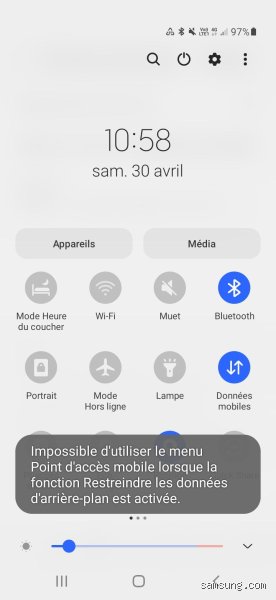
Pourquoi la restriction des données mobiles s'active-t-elle par défaut ?
Le mécanisme de restriction n'est pas une simple bride arbitraire imposée par les constructeurs, mais une réponse logicielle à la gestion de la bande passante et de l'autonomie énergétique. Historiquement, cette fonction a été démocratisée avec l'arrivée d'Android 7.0 Nougat pour aider les utilisateurs disposant de forfaits limités, souvent autour de 2 Go ou 5 Go par mois, à éviter les hors-forfaits coûteux. En limitant les transferts de paquets non sollicités, le système d'exploitation réduit la charge sur le processeur et le modem radio, ce qui peut prolonger la durée de vie de la batterie de 10 à 15 % sur une journée type.
Aujourd'hui, avec des forfaits 4G et 5G dépassant souvent les 100 Go, cette barrière devient souvent un obstacle à la performance. Une application comme Instagram ou TikTok peut consommer jusqu'à 600 Mo en seulement vingt minutes de navigation intensive. Si la restriction est active, vous remarquerez des délais de chargement, des images floues ou des notifications qui n'arrivent qu'à l'ouverture de l'application. C'est une frustration technique que beaucoup choisissent d'éliminer pour retrouver une expérience utilisateur fluide, quitte à solliciter davantage l'enveloppe data.
Il faut également considérer l'aspect technique de l'itinérance. En voyage, le système active parfois automatiquement ces restrictions pour prévenir des factures de roaming astronomiques. Comprendre comment enlever la fonction restreindre les données devient alors crucial pour ceux qui utilisent des pass internationaux ou des cartes SIM locales avec des quotas généreux. La restriction agit comme un pare-feu sélectif : elle bloque les requêtes API en arrière-plan tout en laissant passer le trafic de premier plan, créant une asymétrie de performance parfois déroutante pour l'utilisateur non averti.
Comment désactiver l'économiseur de données sur Android (Samsung, Pixel, Xiaomi)
Sur l'écosystème Android, la procédure varie légèrement selon la surcouche logicielle, mais la logique reste identique. Pour un appareil Google Pixel ou un smartphone sous Android "stock", la méthode la plus rapide consiste à faire glisser le volet des notifications vers le bas et à chercher l'icône de l'économiseur de données. Si elle n'y figure pas, il faut plonger dans les entrailles du système. Allez dans les Paramètres, puis sélectionnez Réseau et Internet. Vous y trouverez l'onglet Économiseur de données. Il suffit de basculer l'interrupteur sur Désactivé pour libérer totalement la consommation de données mobiles de votre appareil.
Pour les utilisateurs de Samsung Galaxy sous One UI 6.0 ou version ultérieure, le chemin est un peu plus sinueux. Ouvrez les Paramètres, allez dans Connexions, puis Utilisation des données. Vous verrez une option nommée Économie de données. Samsung permet ici une granularité intéressante : vous pouvez laisser le mode activé tout en autorisant certaines applications spécifiques à ignorer la restriction. C'est un compromis intelligent si vous voulez garder le contrôle sur le système global tout en laissant WhatsApp ou vos emails se synchroniser en temps réel. Environ 30 % des utilisateurs avancés préfèrent cette méthode hybride plutôt qu'une désactivation totale.
Sur les appareils chinois comme Xiaomi (MIUI/HyperOS) ou Oppo, la gestion se fait souvent via une application de sécurité dédiée. Dans l'application Sécurité, cherchez l'onglet Utilisation des données, puis Restreindre l'utilisation des données. Ici, vous pouvez voir une liste exhaustive de vos applications avec des coches pour le Wi-Fi et les données mobiles. Décochez les restrictions pour les applications qui posent problème. Il est fréquent que ces systèmes "tueurs de tâches" soient trop agressifs, bloquant même des processus critiques. Je pense d'ailleurs que c'est l'une des raisons principales pour lesquelles les utilisateurs cherchent activement à supprimer ces limites manuelles.
Supprimer le mode Faibles données sur iPhone et iPad
Apple a introduit le "Low Data Mode" avec iOS 13, et il reste une fonctionnalité centrale pour la gestion de l'enveloppe data. Sur un iPhone, cette restriction ne se trouve pas dans un menu général d'économie, mais est rattachée directement à la connexion réseau active. Cela signifie que vous pouvez restreindre les données sur votre carte SIM tout en les laissant libres sur une autre, ou même appliquer cette restriction uniquement à un réseau Wi-Fi spécifique (comme un hotspot mobile partagé par un ami). Pour enlever la fonction restreindre les données sur iOS, rendez-vous dans Réglages, puis Données cellulaires.
Une fois dans ce menu, appuyez sur Options (ou sur votre ligne principale si vous utilisez la double SIM). Vous y trouverez l'option Mode Faibles données. Désactivez-la. Cette action a un impact immédiat : la mise à jour automatique des photos vers iCloud reprend, les téléchargements de l'App Store ne sont plus mis en pause et la qualité des appels FaceTime augmente sensiblement. Sur iOS, le mode Faibles données réduit la fréquence de rafraîchissement des apps en arrière-plan à presque zéro, ce qui peut causer des retards de synchronisation sur des outils professionnels comme Slack ou Microsoft Teams.
Si vous utilisez un iPad cellulaire, la logique est la même. Cependant, méfiez-vous des réglages Wi-Fi. Si vous trouvez que votre iPad est lent sur votre réseau domestique, allez dans Réglages > Wi-Fi, cliquez sur le petit "i" bleu à côté de votre réseau et vérifiez que le Mode Faibles données n'est pas activé par erreur. Il arrive que cette option se coche seule après une mise à jour système ou une réinitialisation des réglages réseau, limitant votre fibre optique à des débits dignes de l'ADSL du début des années 2000. C'est un point de friction technique souvent ignoré lors du dépannage de la vitesse de connexion.
L'impact des restrictions sur les réseaux 5G
Avec le déploiement massif de la 5G, la question de la restriction devient paradoxale. Pourquoi payer pour un débit théorique de 1 Gbps si le logiciel bride la réception à quelques Ko/s en arrière-plan ? Sur les modèles récents comme l'iPhone 15 ou le Samsung S24, la gestion de la 5G inclut un mode "Autoriser plus de données sur la 5G". Ce réglage surpasse les restrictions classiques et permet des téléchargements de mises à jour système via le réseau mobile. Désactiver les restrictions classiques est une étape nécessaire, mais activer ce mode spécifique est le véritable débloqueur de performance pour les utilisateurs intensifs.
Comment gérer les restrictions de données spécifiques aux applications
Parfois, le système d'exploitation n'est pas le coupable. De nombreuses applications intègrent leur propre économiseur de données, qui fonctionne indépendamment des réglages de votre téléphone. C'est particulièrement vrai pour les plateformes de streaming et les réseaux sociaux. Sur YouTube, par exemple, allez dans les paramètres de l'application, puis Préférences de qualité vidéo. Si l'option Économiseur de données est cochée, vos vidéos seront limitées à une résolution de 480p, même si vous captez la 5G à plein débit. Pour désactiver économiseur de données sur YouTube, forcez la qualité sur "Haute performance" ou "Automatique".
Instagram est un autre grand consommateur. Dans les paramètres de l'application, sous l'onglet Utilisation des données et qualité des médias, vous trouverez l'option Économiseur de données. Si elle est active, les vidéos ne se préchargeront pas, créant ces cercles de chargement agaçants pendant que vous scrollez. En désactivant cette fonction et en cochant "Importer à la plus haute qualité", vous transformez radicalement l'expérience visuelle. Notez que cela peut augmenter votre consommation de 40 % par session, un chiffre non négligeable si vous passez plusieurs heures par jour sur l'application.
WhatsApp possède également son propre levier de contrôle. Dans Réglages > Stockage et données, vous pouvez choisir si les photos, audios et vidéos doivent être téléchargés automatiquement en utilisant les données mobiles. Si vous avez restreint ces options, vous devrez cliquer manuellement sur chaque média pour le voir. Pour lever cette restriction, passez tous les paramètres sur "Wi-Fi et cellulaire". C'est souvent ici que se règle le problème des photos floues reçues par message. Le paramétrage réseau mobile au sein même des apps est la couche de contrôle finale que beaucoup oublient de vérifier après avoir modifié les réglages système.
Quelles conséquences après avoir enlevé la restriction ?
Désactiver les verrous de consommation n'est pas un acte anodin pour les ressources de votre smartphone. Le premier effet visible est une accélération de la décharge de la batterie. Lorsque les applications ont "carte blanche" pour se synchroniser, elles réveillent le processeur plus fréquemment (ce qu'on appelle les "wakelocks" dans le jargon Android). Sur un trajet de 45 minutes en streaming musical avec toutes les restrictions levées, la perte de batterie peut être supérieure de 5 % par rapport à un mode restreint. C'est le prix de la réactivité et de la qualité audio haute fidélité.
L'autre aspect est évidemment financier. Si vous ne disposez pas d'un forfait illimité, surveillez votre consommation durant les 48 heures suivant la manipulation. Limiter données arrière-plan est une sécurité qui évite qu'une application mal codée ne consomme 10 Go en une nuit suite à un bug de synchronisation. Il est conseillé de définir une alerte de consommation dans vos paramètres système (généralement dans Utilisation des données > Cycle de facturation) pour recevoir une notification si vous dépassez un certain seuil, par exemple 80 % de votre forfait mensuel.
Enfin, la latence globale du système peut être légèrement impactée sur les modèles d'entrée de gamme. Si trop de processus tentent d'accéder au réseau simultanément, le modem peut chauffer, entraînant un "thermal throttling" qui ralentit l'ensemble du téléphone. Sur les appareils haut de gamme sortis après 2022, ce risque est quasi nul grâce à l'efficacité des puces gravées en 4nm ou 3nm. La gestion de la bande passante mobile est devenue une affaire de finesse logicielle autant que de capacité matérielle, et lever les restrictions permet enfin au matériel de s'exprimer pleinement.
Pourquoi la fonction restreindre les données revient-elle parfois seule ?
Il est fréquent de constater que, malgré une désactivation manuelle, la restriction s'active de nouveau sans intervention. Ce phénomène est souvent lié aux modes d'économie d'énergie globale. Sur la plupart des smartphones, lorsque votre batterie descend en dessous de 15 % ou 20 %, le système active automatiquement un mode "Économie d'énergie" qui inclut, par défaut, la restriction des données. Pour éviter cela, vous devez fouiller dans les paramètres de batterie et personnaliser le mode économie pour qu'il n'impacte pas les connexions réseau, bien que cela soit déconseillé si vous voulez vraiment sauver vos derniers pourcentages de survie énergétique.
Une autre source de réactivation automatique est l'utilisation d'applications tierces de gestion de batterie ou de nettoyage (comme CCleaner ou des utilitaires préinstallés). Ces outils considèrent souvent la synchronisation en arrière-plan comme un "déchet" à éliminer. Si vous avez ce type d'application, vérifiez leurs autorisations ou désinstallez-les purement et simplement. Les systèmes d'exploitation modernes gèrent très bien la mémoire et l'énergie sans aide extérieure. La gestion consommation data est aujourd'hui si intégrée au noyau du système que les interventions tierces font souvent plus de mal que de bien.
Enfin, certains opérateurs mobiles injectent des profils de configuration (fichiers APN) qui forcent certaines limites lors de l'utilisation de services spécifiques comme le partage de connexion. Si vous ne parvenez pas à enlever la fonction restreindre les données de manière permanente, une réinitialisation des réglages réseau peut s'avérer nécessaire. Cela effacera vos mots de passe Wi-Fi et vos appairages Bluetooth, mais remettra à plat la pile logicielle de communication, supprimant les éventuels conflits persistants hérités d'anciennes versions du système.
FAQ : Questions fréquentes sur la restriction des données
Comment savoir si mes données sont actuellement restreintes ?
Sur Android, une icône en forme de cercle avec un signe "+" ou un triangle barré apparaît souvent dans la barre de statut en haut de l'écran. Sur iOS, il n'y a pas d'icône permanente, mais vous remarquerez que les vidéos dans l'App Store ne se lancent pas automatiquement et que les photos iCloud affichent "Mise à jour suspendue". Un test simple consiste à s'envoyer un message depuis un autre appareil : s'il n'arrive qu'au moment où vous déverrouillez votre téléphone, la restriction est probablement active.
Est-ce que restreindre les données ralentit la vitesse de connexion ?
Techniquement, non, cela ne réduit pas le débit maximal (le nombre de Mbps). Cependant, cela augmente la latence perçue car le système attend des fenêtres spécifiques pour autoriser les échanges. Pour l'utilisateur, cela se traduit par une impression de lenteur, car les éléments ne sont pas préchargés. C'est la différence entre une autoroute vide mais dont les barrières de péage ne s'ouvrent que toutes les 10 minutes, et une autoroute fluide. Désactiver la restriction permet de supprimer ces temps d'attente artificiels.
Peut-on restreindre les données uniquement pour certaines applications ?
Absolument, et c'est souvent la meilleure approche. Sur Android, allez dans Paramètres > Applications > [Nom de l'app] > Données mobiles et Wi-Fi. Vous pouvez y activer ou désactiver l'option "Données en arrière-plan". Sur iOS, cela se gère dans Réglages > [Nom de l'app] où vous pouvez couper l'accès aux données cellulaires individuellement. Cela permet de bloquer les jeux gourmands en publicités tout en laissant vos outils de communication fonctionner normalement. Cette granularité est la clé d'une optimisation smartphone réussie.
Conclusion sur la levée des restrictions de données
Savoir comment enlever la fonction restreindre les données est une compétence de base pour quiconque souhaite exploiter tout le potentiel de son abonnement mobile et de son matériel. Que ce soit pour garantir la réception instantanée de courriels critiques ou pour profiter d'un flux vidéo en 4K sans saccades, la désactivation de l'économiseur de données transforme votre smartphone d'un outil passif en un terminal de communication ultra-réactif. Malgré une légère augmentation de la consommation énergétique et une sollicitation accrue de votre forfait, le gain en confort d'utilisation est indiscutable. Prenez le temps de vérifier tant les réglages globaux du système que les options internes de vos applications favorites pour une liberté de navigation totale et sans compromis technique.