
Pourquoi Windows insiste-t-il autant sur Edge ?
D'après ce que j'ai vu, Microsoft a intégré Edge directement dans Windows depuis la version 10, en le liant aux mises à jour système pour promouvoir son propre navigateur, qui est basé sur Chromium et souvent plus rapide que l'ancien Internet Explorer. Cela dit, ce n'est pas toujours idéal pour tout le monde, car certains utilisateurs trouvent que cela interfère avec leurs habitudes, notamment sur les ordinateurs professionnels où des politiques d'entreprise favorisent d'autres navigateurs. J'ai remarqué que lors des grandes mises à jour comme celles de novembre 2022, Windows tente de rétablir Edge comme défaut, ce qui peut frustrer si vous l'avez changé manuellement.
En réalité, c'est une stratégie marketing de Microsoft pour concurrencer Google, mais cela pose des problèmes d'utilisabilité, surtout si vous utilisez Windows 11, où Edge est encore plus intégré dans des fonctionnalités comme les widgets ou les recherches. Du coup, comprendre ce mécanisme aide à ne pas être pris au dépourvu, car les mises à jour automatiques peuvent survenir sans avertissement, remettant tout en place.
Changer le navigateur par défaut dans les paramètres
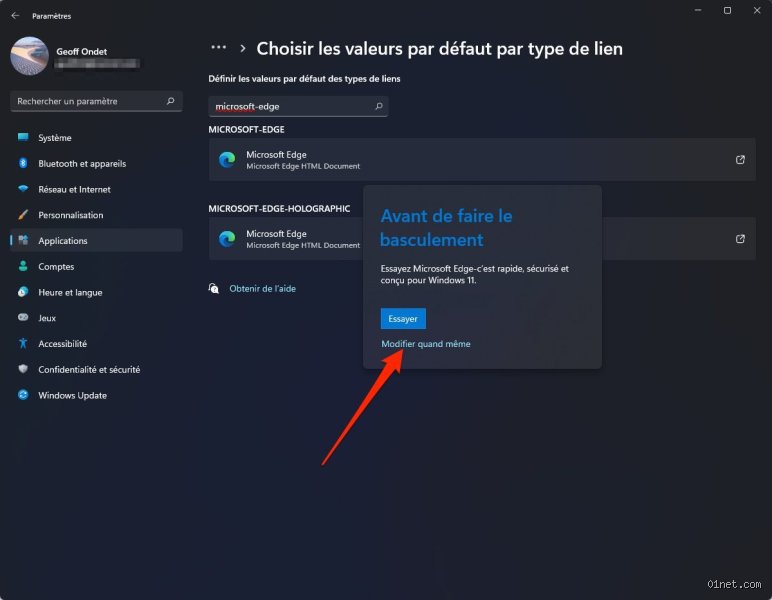
La méthode la plus simple, selon moi, c'est d'aller dans les paramètres de Windows pour modifier les applications par défaut. Ouvrez le menu Démarrer, tapez "paramètres" ou "settings", puis allez dans "Applications" et "Applications par défaut". Là, vous trouverez une liste où Edge est souvent défini pour les liens web ou les fichiers HTML. Cliquez sur "Edge" et choisissez votre navigateur préféré, comme Chrome ou Firefox, pour les protocoles HTTP et HTTPS.
J'ai testé ça sur plusieurs PC, et ça marche généralement bien, mais attention, cela ne persiste pas toujours après une mise à jour majeure. Pour les liens spécifiques, comme ceux dans Cortana ou les recherches Windows, vous devrez peut-être répéter l'opération. D'ailleurs, si vous utilisez Windows 11, il y a une option supplémentaire dans "Paramètres > Applications > Applications par défaut > Choisir les applications par défaut par type de fichier" qui permet de contrôler plus finement.
Cela dit, ce n'est pas infaillible, et j'ai vu des cas où Windows ignore ces changements lors d'une réinstallation ou d'une mise à jour automatique, ce qui oblige à recommencer.
Utiliser des outils tiers pour bloquer Edge
Si les paramètres ne suffisent pas, j'ai découvert que des outils comme EdgeDeflector ou MSEdgeRedirect peuvent aider. EdgeDeflector, par exemple, est un petit programme gratuit qui redirige automatiquement les liens vers votre navigateur par défaut au lieu d'ouvrir Edge. Vous le téléchargez depuis GitHub, l'installez, et il fait le boulot sans intervention.
En fait, ça fonctionne en interceptant les appels système qui lancent Edge, et j'ai trouvé que c'est particulièrement utile pour les utilisateurs qui cliquent souvent sur des liens dans l'Explorateur de fichiers ou des applications Windows. Comparé à la méthode manuelle, c'est plus automatisé, mais il faut vérifier régulièrement les mises à jour de l'outil, car Microsoft peut les bloquer dans ses patchs, comme en juin 2023 où certains antivirus ont commencé à le détecter comme suspect.
Cependant, ce n'est pas toujours la solution idéale, parce que ces outils dépendent de l'environnement Windows et peuvent causer des conflits avec des logiciels de sécurité. Personnellement, je les utilise quand ça devient trop pénible, mais je préfère les méthodes natives quand possible.
Erreurs courantes à éviter
Une erreur que j'ai faite plusieurs fois, c'est de penser que désinstaller Edge suffirait, mais Windows ne permet pas de le supprimer complètement, car c'est intégré au système. Si vous essayez, vous risquez de casser des fonctionnalités comme les mises à jour ou la recherche Windows. Au lieu de ça, concentrez-vous sur le changement de défaut.
Aussi, ne négligez pas les politiques de groupe sur les versions Pro ou Entreprise, où un administrateur peut imposer Edge. Dans ces cas, vous aurez besoin d'accès administrateur ou de modifications via l'Éditeur de stratégie de groupe, ce qui n'est pas toujours faisable sur un PC personnel. J'ai vu des utilisateurs oublier ça et se retrouver bloqués après une mise à jour, perdant du temps à restaurer leurs préférences.
Enfin, évitez de modifier le registre Windows sans sauvegarde préalable, car une erreur peut rendre votre système instable. Par exemple, éditer des clés comme HKEY_CLASSES_ROOT pour les protocoles HTTP demande de la prudence, et je recommande plutôt les outils fiables.
Ce qu'il faut savoir sur les mises à jour Windows
Les mises à jour cumulatives de Windows, qui arrivent environ tous les mois, peuvent remettre Edge en place, surtout depuis la version 1903 où Microsoft a renforcé cette intégration. J'ai noté que dans Windows 11, les mises à jour de novembre 2023 ont réinitialisé les défauts pour beaucoup d'utilisateurs, ce qui est embêtant si vous n'avez pas d'automatisation en place.
Pour anticiper, activez les mises à jour manuelles dans les paramètres avancés, ou utilisez des scripts PowerShell pour vérifier et corriger régulièrement. Cela dit, ce n'est pas pratique pour tout le monde, et parfois, accepter une mise à jour signifie accepter de changer à nouveau les paramètres.
Du coup, si vous êtes sur un réseau d'entreprise, demandez à votre IT de configurer les politiques pour éviter ces interruptions, car c'est souvent plus efficace que de bidouiller soi-même.
Alternatives si rien ne marche
Si malgré tout Windows insiste, envisagez de passer à un autre OS comme Linux, où vous contrôlez tout, mais je sais que ce n'est pas pour tout le monde, surtout sur un PC gaming. Une autre option, c'est d'utiliser des navigateurs comme Brave ou Vivaldi, qui sont basés sur Chromium et peuvent être configurés pour résister aux changements forcés.
J'ai essayé Brave, et il a une fonction anti-tracking intégrée qui le rend attractif, comparé à Edge qui collecte plus de données par défaut. Cela étant, si vous voulez rester sur Windows, combinez les méthodes : changez les défauts et installez un outil de redirection.
Cela dit, rien n'est parfait, et parfois, accepter Edge est plus simple pour éviter les complications, surtout si vous utilisez des services Microsoft comme Teams ou Outlook intégrés.
Conseils pour une navigation sans souci
Pour finir sur une note positive, je conseille de synchroniser vos favoris et extensions entre navigateurs, via des comptes Google ou Firefox, afin que le changement ne soit pas douloureux. Aussi, vérifiez régulièrement les nouvelles versions de Windows, car Microsoft évolue, et des patchs comme ceux de mars 2023 ont réduit les intrusions d'Edge.
En résumé, empêcher Windows de forcer Edge demande un peu de vigilance, mais c'est faisable avec les bonnes étapes. Si vous avez d'autres astuces ou problèmes spécifiques, n'hésitez pas à partager, car chacun a son expérience. En attendant, gardez un œil sur les mises à jour pour ne pas être surpris.