
Qu'est-ce que le mode sans échec exactement ?
Eh bien, le mode sans échec, c'est comme mettre votre ordinateur en quarantaine logicielle, où seuls les pilotes et programmes de base sont chargés au démarrage. Je pense que c'est particulièrement utile si un programme tiers cause des blocages ou des écrans bleus. Par exemple, si votre antivirus récent a rendu votre PC instable, ce mode permet de l'isoler pour le désactiver temporairement sans tout supprimer. D'ailleurs, ça évite de perdre du temps à essayer de naviguer dans un système plein de bugs.
Il faut savoir que ce mode existe depuis les premières versions de Windows, comme Windows 95, et il a évolué pour inclure des options comme le mode sans échec avec réseau. Cela dit, il n'est pas infaillible ; parfois, il ne résout pas tout, mais au moins, ça donne une idée de l'origine du problème. J'ai remarqué que beaucoup de gens l'oublient, alors qu'il peut sauver des heures de troubleshooting.
Comment accéder facilement au mode sans échec ?
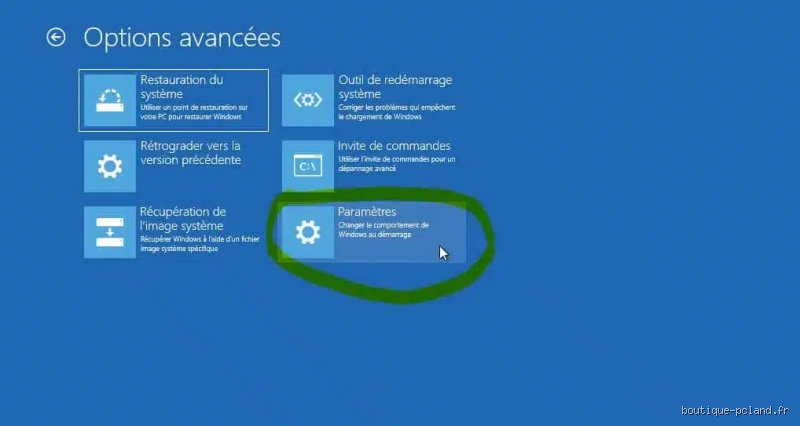
Pour démarrer en mode sans échec, la méthode dépend de votre version de Windows, mais généralement, c'est via les options de redémarrage. Sur Windows 10 ou 11, allez dans Paramètres > Mise à jour et sécurité > Récupération, puis cliquez sur Redémarrer maintenant sous Démarrage avancé. Là, choisissez Dépannage > Options avancées > Paramètres de démarrage, et redémarrez en appuyant sur F4 pour le mode sans échec standard.
Si votre PC ne démarre pas du tout, essayez d'appuyer sur Maj + Redémarrage depuis l'écran de connexion – je l'ai fait plusieurs fois, et ça marche bien. Pour les anciens comme Windows 7, c'est différent : appuyez sur F8 au démarrage, mais attention, sur les PC modernes, c'est plus rare parce que les fabricants ont désactivé cette touche pour accélérer le boot. En fait, selon moi, la méthode universelle est d'utiliser un média d'installation USB pour accéder aux options de réparation.
Une astuce que j'ai découverte : si vous avez un dual-boot avec Linux, le mode sans échec de Windows reste accessible via les mêmes étapes. Et pour les portables, assurez-vous que le clavier est bien branché, sinon ça peut poser des soucis. Cela dit, ça prend environ 2 à 5 minutes en tout, pas de quoi s'inquiéter.
Pourquoi opter pour le mode sans échec quand votre ordinateur bugue ?
Le mode sans échec sert principalement à diagnostiquer et réparer des problèmes logiciels sans interférences. Par exemple, si une mise à jour Windows a cassé quelque chose, comme un pilote graphique, ce mode permet de le désinstaller en paix. J'ai vu des cas où un malware bloquait l'accès normal, et là, le mode sans échec offre une fenêtre pour scanner et nettoyer.
Comparé au démarrage normal, il charge moins de choses, réduisant les risques de conflits – d'ailleurs, les performances sont souvent meilleures temporairement, même si c'est limité. Cela dit, il n'aide pas pour les problèmes matériels, comme une RAM défaillante ; du coup, si le problème persiste, c'est signe d'un hardware à checker. En résumé, c'est un premier pas logique avant de plonger dans des outils plus complexes.
Erreurs courantes et comment les éviter
Une erreur fréquente, c'est de penser que le mode sans échec va tout arranger automatiquement – en fait, non, il faut agir après. J'ai eu un ami qui est resté coincé parce qu'il n'avait pas de mot de passe pour accéder aux paramètres. Donc, préparez votre compte admin d'avance.
Autre piège : confondre mode sans échec avec mode sécurisé, qui n'existe pas vraiment sous Windows. Et si vous forcez un redémarrage pendant le processus, ça peut corrompre des fichiers système. Selon moi, la clé est de suivre les étapes calmement, sans paniquer. Aussi, vérifiez que votre disque dur n'est pas plein, car ça empêche parfois l'accès.
Pour éviter les frustrations, notez bien les étapes avant de commencer, et testez sur un PC de test si possible. En revanche, ne lancez pas de programmes non essentiels ; ça défait le but du mode.
Quelles alternatives si le mode sans échec ne suffit pas ?
Si le mode sans échec ne règle pas le problème, essayez les options de restauration système pour revenir à un point antérieur. Ça prend généralement 10 à 30 minutes, et ça restaure les paramètres sans toucher vos fichiers personnels. Comparé au mode sans échec, c'est plus global, mais moins ciblé.
Une autre option, c'est d'utiliser un live USB comme Ubuntu pour diagnostiquer depuis l'extérieur. J'ai fait ça une fois pour un virus tenace, et ça a marché. Cela dit, ça nécessite un peu plus de connaissances techniques. Ou alors, des outils comme SFC /scannow en ligne de commande pour réparer les fichiers corrompus – moi, je l'utilise souvent en complément.
Pour les plus désespérés, un reset d'usine via les paramètres de récupération peut tout effacer et recommencer, mais sauvegardez d'abord. En fait, ça dépend du problème ; parfois, un simple redémarrage suffit, mais le mode sans échec est un bon départ.
Quand faut-il demander de l'aide professionnelle ?
Si après plusieurs tentatives en mode sans échec, rien ne change, et que des erreurs comme BSOD persistent, consultez un technicien. Par exemple, si c'est un problème de BIOS ou de surchauffe, ce n'est pas résoluble seul. J'ai remarqué que les PC sous garantie ont souvent des services gratuits pour ça.
Coûts ? Ça peut aller de 50 à 200 euros selon le pays et le prestataire, mais évitez les arnaques. D'ailleurs, forums comme Reddit ou sites Microsoft ont des communautés pour des conseils gratuits avant. Cela dit, si vous êtes bricoleur, essayez d'abord les tutoriels vidéo – YouTube en a des tonnes, datés de 2023 ou plus récents.
En résumé, n'hésitez pas à expérimenter, mais sachez quand arrêter pour éviter d'aggraver les choses.
Conclusion : quelques conseils pour finir
Démarrer en mode sans échec est une compétence de base pour tout utilisateur d'ordinateur, et je pense que ça évite bien des soucis. Testez-le la prochaine fois que votre PC rame, et gardez ce guide en tête. Si ça ne marche pas, il y a toujours d'autres chemins, comme une réinstallation de Windows en dernier recours. À vous de jouer, et bonne chance !