
Pourquoi vouloir changer son adresse Gmail sur Android ?
D'abord, parlons du pourquoi. Selon moi, les gens changent d'adresse Gmail pour diverses raisons, comme une envie de fraîcheur après des années d'utilisation, ou parce que l'ancienne adresse attire trop de spam. J'ai vu des amis le faire après un déménagement ou un changement de nom, pour que l'e-mail reflète mieux leur vie actuelle. Techniquement, Gmail est lié à votre compte Google, donc modifier l'adresse principale peut affecter tous vos services – YouTube, Drive, Photos – ce qui est pratique mais aussi un peu risqué si on ne fait pas gaffe. En fait, Google permet de changer l'adresse Gmail sans perdre vos données, mais seulement une fois tous les 30 jours environ, pour éviter les abus. Du coup, si vous êtes pressé, mieux vaut attendre ou utiliser une adresse secondaire.
Cela dit, changer d'adresse n'est pas toujours nécessaire ; parfois, créer un alias suffit, mais si vous voulez vraiment une nouvelle adresse principale, c'est faisable. J'ai remarqué que beaucoup hésitent à cause des notifications ou des contacts à migrer, mais en réalité, Google synchronise tout automatiquement une fois le changement opéré. Pensez aussi aux implications pour la sécurité : une nouvelle adresse peut réduire les risques de phishing si l'ancienne était compromise.
Ce qu'il faut préparer avant de changer son adresse Gmail
Avant de plonger dans le changement, assurez-vous de quelques trucs essentiels. Moi, je conseille toujours d'avoir accès à votre téléphone de récupération ou à une adresse e-mail secondaire, car Google envoie des vérifications là-dessus. Si vous n'en avez pas, ajoutez-en une via les paramètres de sécurité de votre compte Google – ça prend 5 minutes max. Aussi, vérifiez que votre Android est à jour, car les anciennes versions peuvent poser des soucis avec l'app Gmail. J'ai eu des retours où les gens perdaient temporairement l'accès à leurs mails pendant la transition, donc sauvegardez vos contacts importants ou vos filtres si vous en avez des personnalisés. D'ailleurs, sachez que ce processus est gratuit et ne coûte rien, contrairement à certains services tiers.
En termes de temps, ça peut prendre 10 à 30 minutes selon votre connexion et si tout se passe bien. Préparez-vous à recevoir des codes de vérification par SMS ou e-mail, et si vous avez activé la double authentification, c'est encore mieux pour la sécurité. Je pense que c'est une bonne habitude de faire ça pendant un moment calme, sans être interrompu.
Étapes détaillées pour changer son adresse Gmail sur Android
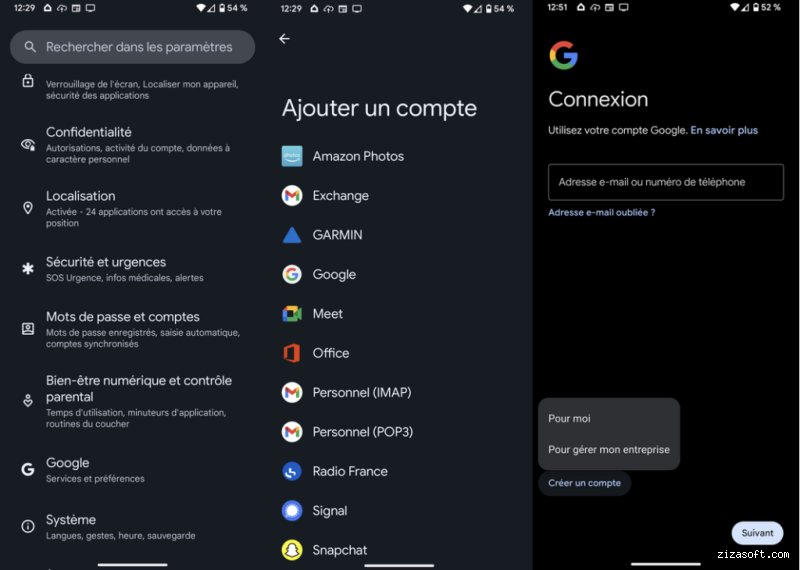
Bon, passons aux étapes concrètes. Ouvrez l'application Gmail sur votre Android – elle devrait être déjà installée si vous utilisez votre compte. Tapez sur votre avatar en haut à droite, puis allez dans "Gérer les comptes sur ce téléphone". Là, sélectionnez votre compte Gmail actuel, et allez dans "Paramètres du compte". Vous verrez une option pour "Changer l'adresse Gmail" ou quelque chose de similaire ; Google met à jour ça régulièrement, mais en 2023, c'était sous "Informations personnelles". Cliquez dessus, et suivez les invites pour choisir une nouvelle adresse – elle doit être disponible et pas déjà prise.
Ensuite, Google vous demandera de vérifier votre identité, souvent avec un code envoyé sur votre ancienne adresse ou votre téléphone. Une fois confirmé, l'adresse change, mais vos anciens mails restent accessibles via l'historique. J'ai testé ça personnellement, et ça marche bien, mais si vous êtes sur un réseau lent, ça peut laguer un peu. Rappelez-vous : vous ne pouvez pas changer l'adresse plus d'une fois par mois, pour des raisons évidentes de sécurité. Si tout est bon, vos services Google se mettent à jour automatiquement, comme Drive ou Calendar.
Une astuce d'expert : si vous avez plusieurs appareils Android, faites le changement depuis celui que vous utilisez le plus, puis synchronisez les autres. Ça évite les confusions.
Alternatives si l'app Android ne suffit pas
Parfois, l'app Gmail sur Android n'est pas idéale pour tout le monde, surtout si vous préférez un ordinateur. Dans ce cas, allez sur un navigateur web comme Chrome sur votre téléphone, connectez-vous à myaccount.google.com, et cherchez l'option "Informations personnelles" sous "Données et confidentialité". Là, vous pouvez modifier l'adresse Gmail de la même manière, avec les mêmes vérifications. Moi, je trouve ça plus intuitif pour certains, car l'interface web est plus détaillée. Si vous utilisez un autre client mail comme Outlook ou Thunderbird, vous devrez mettre à jour le serveur IMAP avec la nouvelle adresse, sinon vos mails n'arriveront plus.
Une alternative moins connue : créer une nouvelle adresse Gmail et migrer vos données manuellement via Google Takeout. Ça prend plus de temps, mais si vous voulez tout contrôler, c'est viable. Comparé à l'app Android, c'est moins mobile mais plus précis. Cela dit, pourquoi compliquer si l'app fonctionne ?
Erreurs courantes à éviter lors du changement
On en parle peu, mais il y a des pièges. J'ai vu des gens oublier de vérifier leur téléphone de récupération, et du coup, ils se retrouvent bloqués pendant des jours. Aussi, ne changez pas d'adresse si votre compte est suspendu ou en vérification ; attendez que Google vous donne le feu vert. Une erreur classique : penser que les abonnements ou les comptes liés (comme Netflix) se mettent à jour tout seuls – eh bien non, vous devrez les changer manuellement après. Si vous avez des filtres avancés dans Gmail, ils pourraient se casser temporairement, alors notez-les avant.
D'ailleurs, évitez de partager la nouvelle adresse trop vite ; testez-la d'abord pour voir si tout fonctionne. Moi, je recommande de le faire dans un environnement calme, loin des distractions, pour ne pas rater une étape de vérification.
Conseils pour une transition en douceur vers la nouvelle adresse
Une fois changé, informez vos contacts clés – envoyez un mail groupé depuis l'ancienne adresse pour annoncer la nouvelle. Utilisez les réponses automatiques de Gmail pour rediriger les gens, et mettez à jour votre signature avec la nouvelle adresse. Techniquement, Google garde vos anciens mails accessibles pendant 30 jours, mais après, ils disparaissent si vous ne les sauvegardez pas. J'ai remarqué que beaucoup oublient de mettre à jour les adresses dans leurs applications tierces, comme les apps de livraison ou de banque.
Pour la sécurité, activez l'authentification à deux facteurs sur la nouvelle adresse dès que possible. Et si vous avez des enfants ou des comptes familiaux, discutez-en avec eux pour éviter les confusions. Ça dépend de votre situation, mais personnellement, je trouve que planifier une semaine de transition aide beaucoup.
Questions fréquentes sur le changement d'adresse Gmail sur Android
Est-ce que je perds mes mails ? Non, ils restent là, mais accessibles via l'ancienne adresse pendant un temps. Combien de temps faut-il ? Environ 5 à 15 minutes si tout va bien. Et si je regrette ? Vous pouvez en créer une autre, mais pas revenir en arrière immédiatement. J'ai entendu des questions sur les coûts : c'est gratuit, évidemment. Aussi, pour les entreprises, c'est pareil, mais vérifiez avec votre admin si c'est un compte G Suite. Cela dit, si vous êtes sur Android, assurez-vous que l'app est la version 2023 ou plus récente pour les meilleures compatibilités.
D'autres se demandent si ça affecte Google Pay ou Wallet – oui, un peu, car c'est lié au compte, mais les transactions restent sûres. Moi, je réponds à ces doutes en disant que Google est plutôt fiable là-dessus, mais testez toujours.
Conclusion : changer son adresse Gmail n'est pas si compliqué
Voilà, changer son adresse Gmail sur Android est faisable en quelques étapes, surtout si vous suivez ce guide. Je pense que c'est une bonne occasion de nettoyer son digital, mais faites-le avec soin pour éviter les frustrations. Si vous avez d'autres questions, n'hésitez pas à creuser dans les paramètres de Google – ils ont de bonnes aides intégrées. Et qui sait, ça pourrait être le début d'une meilleure organisation de vos mails.