
VOUS POURRIEZ AUSSI AIMER
TAGS ASSOCIÉS
barres  causes  colonnes  diagramme  données  défauts  fréquence  graphique  pareto  pourcentage  pourcentages  première  problèmes  secondaire  série  
DERNIÈRES PUBLICATIONS

Comment faire un diagramme de Pareto sur Excel : Le guide sans prise de tête

Comment faire un diagramme de Pareto sur Excel : Le guide sans prise de tête

Préparer ses données : L'étape que tout le monde veut sauter

Franchement, la qualité de votre Pareto dépend à 90% de la propreté de vos données initiales. Ce n'est pas une science exacte, mais si vos catégories ne sont pas claires, le résultat sera juste un joli graphique inutile. Vous avez besoin, au minimum, de deux colonnes. La première, évidemment, liste vos catégories d'incidents, de défauts, ou de ventes – appelons ça les "Causes". La seconde colonne doit contenir la fréquence ou le coût associé à cette cause. Par exemple, si vous analysez des réclamations clients, vous aurez "Problème de facturation", "Retard de livraison", etc., et le nombre de fois où cela s'est produit.

J'ai remarqué que beaucoup de gens oublient une étape cruciale ici : il faut absolument trier ces données. Et pas n'importe comment ! Pour qu'un diagramme de Pareto ait du sens, vous devez classer vos causes par ordre décroissant de fréquence. C'est ça, la base du principe 80/20. Si vous ne triez pas, Excel va vous tracer un graphique, oui, mais ce ne sera pas un vrai Pareto, juste un joli histogramme mal ordonné. Prenez cinq minutes pour faire un tri. Croyez-moi, ça vous sauvera du temps plus tard.

Le calcul indispensable : Les pourcentages cumulés, votre clé d'analyse

Le cœur du diagramme, ce n'est pas tant les barres que la ligne qui monte. Cette ligne, c'est la contribution cumulative. Pour la calculer, il faut d'abord connaître le total général de toutes vos occurrences. Disons que vous avez 500 défauts au total. Pour votre première cause (celle qui arrive en tête après le tri), son pourcentage est simple : (Nombre de défauts de Cause A / 500) * 100. Cela vous donne, par exemple, 45%.

Le secret, c'est la colonne suivante. Pour la deuxième cause, vous additionnez son pourcentage au pourcentage précédent. Si la cause B représente 20% des défauts totaux, son cumul sera 45% + 20%, soit 65%. Je pense que c'est là que les gens se perdent un peu dans Excel, car il faut utiliser des références absolues (les fameux $). Vous devez vous assurer que, lorsque vous tirez la formule vers le bas, le dénominateur (le total général) reste fixe, alors que le numérateur (la somme partielle) progresse. C'est un petit détail technique, mais c'est lui qui fait la différence entre un tableau de chiffres et une analyse exploitable.

Créer le graphique combiné : La danse des deux axes dans Excel

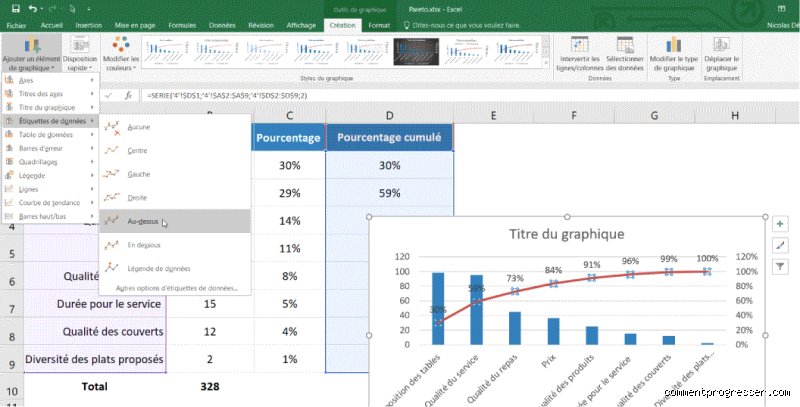
Une fois que vous avez vos trois colonnes (Cause, Fréquence, Pourcentage Cumulé), il est temps de faire appel à la puissance graphique d'Excel. Sélectionnez les colonnes des Causes et des Fréquences. Allez dans l'onglet Insertion, et choisissez un graphique en Colonnes groupées, l'histogramme de base. C'est notre première couche. Ensuite, il faut ajouter la courbe de progression. Ne vous précipitez pas pour tout sélectionner d'un coup, ça mène souvent à des erreurs de formatage.

La méthode la plus fiable, selon moi, c'est de faire un clic droit sur une des barres du graphique existant, puis de sélectionner "Modifier le type de graphique de série". Là, vous verrez apparaître l'option magique : "Graphique combiné". Vous gardez les fréquences en colonnes groupées, mais vous changez la série "Pourcentage Cumulé" pour un type de graphique "Ligne". Et voici la partie la plus importante : cochez la case "Axe secondaire" pour cette ligne. Si vous ne cochez pas cet axe secondaire, votre ligne de pourcentage, qui va de 0 à 100, sera écrasée par les barres de fréquence qui vont, disons, de 0 à 300. L'axe secondaire permet de donner à chaque série son échelle respective. C'est ce qui donne cette allure si caractéristique au diagramme de Pareto.

Interpréter son Pareto : Quand est-ce que ça marche vraiment ?

Maintenant que vous avez cette jolie création, il faut savoir quoi en faire. Le point critique, c'est de repérer où la courbe de pourcentage croise la ligne imaginaire des 80%. Dans un diagramme de Pareto bien construit, vous devriez voir que les deux ou trois premières barres représentent déjà une part massive de l'ensemble. Si vous devez regarder jusqu'à la dixième barre pour atteindre 80%, alors soit votre processus est incroyablement diffus, soit vous avez mal catégorisé vos problèmes au départ.

D'ailleurs, un conseil d'ami : n'utilisez jamais le Pareto pour des données qui ne sont pas mutuellement exclusives. Si vous analysez des plaintes où un client peut signaler "Facturation" ET "Retard", et que vous les comptez séparément, votre total général sera gonflé, et vos pourcentages cumulés n'auront plus de sens. Le Pareto est puissant parce qu'il impose une concentration sur ce qui compte le plus, mais il exige que les causes que vous mesurez soient bien distinctes les unes des autres. C'est une question de discipline analytique.

Les erreurs courantes quand on débute avec Pareto

J'ai vu beaucoup de gens se faire piéger par la simplicité apparente de l'outil. La première erreur que je rencontre souvent, c'est l'oubli de l'axe secondaire, comme je le disais. Le résultat est illisible, car la ligne de pourcentage est plate contre le bas du graphique. Ensuite, il y a la confusion entre la fréquence absolue et la fréquence relative. Si vous mettez des pourcentages dans la colonne de fréquence et que vous essayez de créer le cumul, ça ne marchera jamais correctement. Gardez les totaux bruts pour le calcul de la série de barres.

Une autre difficulté, plus subtile, concerne la gestion des "autres" ou "divers". Souvent, si vous avez 20 petites catégories qui représentent chacune 1% ou 2%, il est tentant de les regrouper sous une seule barre intitulée "Divers". Je pense que c'est une erreur si l'objectif est l'amélioration continue. Si ce groupe "Divers" atteint 25% du total, vous venez de masquer votre véritable deuxième plus gros problème ! Il vaut mieux passer du temps à affiner la granularité de vos données initiales plutôt que de masquer des problèmes sous un terme fourre-tout.

Alternatives et suppléments : Faut-il toujours utiliser Excel pour ça ?

Excel est formidable pour l'analyse ad-hoc et quand on bosse avec des données déjà dans un tableur. Cependant, si vous travaillez dans un environnement de qualité (type Six Sigma ou Lean), il existe des outils dédiés. Des logiciels statistiques ou même des plateformes de gestion de la qualité intègrent souvent des fonctions Pareto automatiques. L'avantage, c'est qu'ils gèrent le tri, le cumul, et le formatage sans que vous ayez à manipuler des références $ ou à jongler avec les types de graphiques.

Cela dit, je ne crois pas qu'il faille se précipiter sur des solutions payantes si votre besoin est ponctuel. Pour un projet rapide, apprendre à faire un graphique Pareto dans Excel vous donne une compétence transférable. C'est comme apprendre à faire un bon pivot table : une fois que vous maîtrisez la logique interne, vous êtes moins dépendant de l'outil spécifique. La logique d'analyse 80/20 reste la même, peu importe si vous utilisez Excel, Google Sheets, ou un outil industriel sophistiqué.

En conclusion, maîtriser le diagramme de Pareto sur Excel, ce n'est pas tant une question de fonctions cachées qu'une question de préparation rigoureuse des données et de compréhension de ce que représente l'axe secondaire. Commencez par bien trier, calculez vos pourcentages cumulés avec soin en verrouillant votre total, et le graphique se mettra en place tout seul. C'est un outil simple, mais sa puissance pour cibler vos actions est immense.

💡 Points clés à retenir

  • Comment faire un diagramme de Pareto sur Excel ? - Cliquez sur Insertion > Insérer un graphique statistique, puis sous Histogramme, choisissez Pareto.
  • Comment faire un diagramme à bandes sur Excel ? - Excel 2016 : cliquez sur Insertion, cliquez sur l'icône Insérer un histogramme ou un graphique à barres, puis sélectionnez l'option d'histogramme
  • Comment créer un diagramme sur Excel ? - Sélectionnez les données pour lesquelles vous voulez créer un graphique. Cliquez sur INSÉRER > Graphiques recommandés.
  • Comment faire un diagramme avec Excel ? - Créer un graphiqueSélectionnez des données pour le graphique.Cliquez sur Insertion > Graphiques recommandés.
  • Comment faire un diagramme de Gantt avec Excel ? - Pour créer un diagramme de Gantt similaire à celui de notre exemple qui indique l'avancement des tâches en jours :Sélectionnez les données à in

❓ Questions fréquemment posées

1. Comment faire un diagramme de Pareto sur Excel ?

Cliquez sur Insertion > Insérer un graphique statistique, puis sous Histogramme, choisissez Pareto. Vous pouvez également utiliser l'onglet Tous les graphiques dans Graphiques recommandés pour créer un graphique de Pareto (cliquez sur Insertion > Graphiques recommandés > onglet Tous les graphiques).

2. Comment faire un diagramme à bandes sur Excel ?

Excel 2016 : cliquez sur Insertion, cliquez sur l'icône Insérer un histogramme ou un graphique à barres, puis sélectionnez l'option d'histogramme de votre choix. Excel 2013 : cliquez sur Insertion, cliquez sur l'icône Insérer un histogramme, puis sélectionnez l'option d'histogramme de votre choix.

3. Comment créer un diagramme sur Excel ?

Sélectionnez les données pour lesquelles vous voulez créer un graphique. Cliquez sur INSÉRER > Graphiques recommandés. Sous l'onglet Graphiques recommandés, faites défiler la liste des graphiques recommandés par Excel pour vos données et cliquez sur un graphique quelconque pour afficher un aperçu de vos données.

4. Comment faire un diagramme avec Excel ?

Créer un graphique
  • Sélectionnez des données pour le graphique.
  • Cliquez sur Insertion > Graphiques recommandés.
  • Sous l'onglet Graphiques recommandés, sélectionnez un graphique pour en afficher l'aperçu. ...
  • Sélectionnez un graphique.
  • Sélectionnez OK.
  • 5. Comment faire un diagramme de Gantt avec Excel ?

    Pour créer un diagramme de Gantt similaire à celui de notre exemple qui indique l'avancement des tâches en jours :
  • Sélectionnez les données à insérer dans le graphique. ...
  • Cliquez sur Insérer > Insérer un graphique à barres > Graphique à barres empilées.
  • Plus…

    6. Qui a inventé le diagramme de Pareto ?

    Ce diagramme inventé par Joseph Juran au milieu du XXème siècle a été abusivement nommé de Pareto car il reprend le même principe. Couramment utilisé il permet de mettre en évidence les éléments déclencheurs par importance d'impact.

    7. Comment faire un diagramme sur Word ?

    Ajouter un graphique à votre document dans Word
  • Cliquez sur Insertion > Graphique.
  • Cliquez sur le type de graphique, puis double-cliquez sur le graphique souhaité. ...
  • Dans la feuille de calcul qui s'ouvre, remplacez les données par défaut par vos informations. ...
  • Quand vous avez terminé, fermez la feuille de calcul.
  • Plus…

    8. Quel est le but du diagramme de Pareto ?

    Diagramme de Pareto : à quoi ça sert ? Le diagramme de Pareto est un graphique en colonnes. Il permet de classer les causes ou événements indésirables par ordre d'importance, la hauteur de chaque colonne étant proportionnelle à l'impact de chaque cause.

    9. Comment transformer tableau Excel en diagramme ?

    Créer un graphique
  • Dans le menu Affichage, cliquez sur Mode Page.
  • Cliquez sur l'onglet Insertion, puis sur la flèche en regard de Graphique.
  • Cliquez sur un type de graphique, puis double-cliquez sur le graphique à ajouter. ...
  • Dans Excel, remplacez les exemples de données par les données à tracer dans le graphique.
  • Plus…

    10. Comment faire un tableau de Pareto ?

    Cliquez sur Insertion > Insérer un graphique statistique, puis sous Histogramme, choisissez Pareto. Vous pouvez également utiliser l'onglet Tous les graphiques dans Graphiques recommandés pour créer un graphique de Pareto (cliquez sur Insertion > Graphiques recommandés > onglet Tous les graphiques).

    11. Comment faire un diagramme de flux ?

    Créer un diagramme de flux
  • Démarrez Visio.
  • Cliquez sur la catégorie Diagramme de flux.
  • Double-cliquez sur Diagramme de flux simple.
  • Pour chaque étape du processus pour lequel vous établissez une documentation, faites glisser une forme de diagramme de flux sur votre dessin.
  • Plus…

    12. Quand faire un Pareto ?

    Le diagramme de Pareto est principalement utilisé dans les situations suivantes : Comprendre le modèle des occurrences d'un problème. Juger de l'importance relative des diverses composantes d'un problème. Trouver les éléments qui contribuent le plus à l'existence du problème.

    13. Comment faire un diagramme gratuit ?

    Top 7 des outils pour créer un diagramme en ligne gratuit
  • GitMind.
  • Lucidchart.
  • Draw.io.
  • Google Drawings.
  • Wireflow.
  • Figma.
  • Visual Paradigm Online.
  • 6 févr. 2020

    14. Comment faire un coefficient sur Excel ?

    Cliquer sur l'onglet Options puis cocher aussi les cases Afficher l'équation sur le graphique et Afficher le coefficient de détermination (R2) sur le graphique. Cliquer sur OK.Tracer une courbe sous Excel et déterminer le coefficient directeur d ...ac-versailles.frhttps://phychim.ac-versailles.fr › IMG › doc › mode_d_e...ac-versailles.frhttps://phychim.ac-versailles.fr › IMG › doc › mode_d_e... Cliquer sur l'onglet Options puis cocher aussi les cases Afficher l'équation sur le graphique et Afficher le coefficient de détermination (R2) sur le graphique. Cliquer sur OK.

    15. Comment faire un planning de travail sur Excel ?

    Télécharger gratuitement un modèle de planning Excel
  • Cliquez sur une date en haut de votre diagramme de Gantt. ...
  • Cliquez avec le bouton droit de la souris et sélectionnez Mise en forme de l'axe.
  • Dans la fenêtre contextuelle à gauche, sélectionnez Échelle.
  • Modifiez le nombre qui se trouve dans la zone intitulée Minimum.
  • 16. Quel sport est le plus facile à parier ?

    Le tennis. Un sport plus facile à pronostiquer que les deux autres même s'il est nécessaire de connaître une série de critères avant de se lancer. Dans un premier temps, le classement ATP du joueur ne veut souvent rien dire. Au tennis, on ne change pas de place comme au football.

    17. Comment 1xBet remboursé ?

    S'il y a victoire de votre équipe, alors vous empochez votre gain. Si, par contre, il y a match nul avec score vierge de 0-0 en première mi-temps et qu'à la fin de la rencontre votre équipe perd son match, vous serez remboursé.

    18. Quel site remboursé le premier pari en cash ?

    On rappelle que PMU est le seul site qui rembourse encore en cash le premier pari.

    19. Qui est ZEbet ?

    ZEbet est un opérateur de paris sportifs qui a obtenu l'agrément de l'ARJEL (Autorité de régulation des jeux en ligne) en 2014, peu avant la coupe du monde de football.

    20. Quel est le meilleur entre Betclic et Winamax ?

    L'offre de Winamax est meilleure que celle de Betclic. Elle est accessible à partir de 3 matchs (5 sur Betclic) et permet de remporter jusqu'à 100% de bonus (50% sur Betclic). ⚽ Pari combiné sur 1 match unique : formule de jeu aussi révolutionnaire que le cash out en son temps.

    21. Ou parier tabac ?

    Parier au tabac : comment ça marche ?
    • Se rendre dans le bureau de tabac le plus proche ;
    • Se rendre à la borne FDJ ;
    • Choisir un match de plusieurs matchs sur la liste affichée ;
    • Remplir un bulletin de pari avec le numéro des matchs, votre prédiction et votre mise ;
    • Donner le bulletin FDJ au buraliste ;

    22. Comment faire sortir de l'argent sur 1xbet ?

    Une fois que vous cliquez sur ce logo, un menu s'ouvre alors sur la gauche de l'écran, avec toutes les options disponibles de votre compte, votre solde y sera également affiché. Cliquez sur "Retirer des fonds" pour accéder à la page des retraits sur laquelle de nombreuses méthodes de retrait seront affichées.

    23. Quel est le numéro WhatsApp de 1xBet ?

    1xbet Côte d'Ivoire - Contacter ce numéro WhatsApp 777942831 | Facebook.

    24. Comment avoir 1xBet personnalisé ?

    Connectez-vous sur le site internet 1xBet. Cliquez sur l'onglet «inscription» placé en haut et à droite de l'écran. Choisissez le mode d'inscription (en un clic, par réseaux sociaux, par email, par téléphone). Choisissez votre nationalité, puis cliquez sur «s'inscrire».

    25. Comment gagner 1.000 euros sur TikTok ?

    Pour gagner de l'argent avec TikTok, vous devez être âgé de 18 ans ou plus, avoir au moins 10 000 abonnés et avoir eu plus de 100 000 vues sur vos vidéos au cours des 30 derniers jours. Vous pouvez ensuite vous adresser au TikTok Creator Fund via l'application.