
Introduction : La révolution silencieuse des QR codes et l'écosystème Samsung
Les codes QR (Quick Response codes) se sont imposés au cours des dernières années comme un standard incontournable de notre quotidien numérique. Qu'il s'agisse de consulter le menu numérique d'un restaurant, de valider un titre de transport, de se connecter à un réseau Wi-Fi public, de régler un achat ou d'accéder à des informations administratives, ces matrices bidimensionnelles en noir et blanc font désormais office de passerelles universelles entre le monde physique et l'univers digital.
Pour les utilisateurs d'appareils de la marque Samsung, leaders incontournables du marché mondial sous le système d'exploitation Android, l'intégration de cette technologie a connu une maturation remarquable. Fini le temps où il était impératif de télécharger une application tierce, souvent alourdie par des publicités intrusives ou des risques potentiels en matière de confidentialité des données, pour lire un simple code-barres en 2D. Aujourd'hui, grâce aux surcouches logicielles successives de Samsung, notamment One UI (de ses versions antérieures jusqu'aux plus récentes itérations intégrant des fonctionnalités d'intelligence artificielle comme Galaxy AI), scanner un QR code est devenu un geste natif, instantané et profondément intuitif.
Pourtant, malgré cette apparente simplicité, de nombreux utilisateurs rencontrent encore des difficultés sporadiques : un appareil photo qui refuse de décoder la matrice, une option désactivée par défaut dans les méandres des paramètres, ou encore l'incapacité de trouver le bon raccourci au moment opportun.
Cette première partie de notre guide expert a pour vocation de décortiquer en profondeur les fondements technologiques et les deux méthodes natives principales pour scanner un QR code sur n'importe quel smartphone Samsung récent, sans jamais avoir à recourir à un téléchargement sur le Google Play Store.
1. L'intégration native : Pourquoi les smartphones Samsung excellent dans la lecture des QR codes
Avant de plonger dans la manipulation technique, il est pertinent de comprendre comment fonctionne l'architecture logicielle d'un téléphone Samsung (qu'il s'agisse d'un modèle phare de la série Galaxy S, d'un pliable des gammes Galaxy Z, ou d'un appareil plus accessible des séries Galaxy A ou M).
L'abandon des applications tierces
Pendant longtemps, l'écosystème Android a souffert d'un manque de standardisation. Sous les anciennes versions d'Android, les constructeurs laissaient aux utilisateurs le soin de trouver une application de lecture de QR codes. Cette pratique présentait de multiples failles :
Sécurité et confidentialité : De nombreuses applications gratuites de lecture de QR codes demandaient des autorisations excessives (accès aux contacts, au stockage, à la localisation GPS) sans justification valable.
Expérience utilisateur dégradée : Présence massive de bannières publicitaires, fenêtres pop-up intempestives et temps de chargement superflus.
Samsung a résolu cette problématique en intégrant directement le moteur de décodage optique au cœur même de son application Appareil photo et de son système d'exploitation. Désormais, le processeur de traitement d'image (ISP) et les algorithmes de vision par ordinateur travaillent de concert pour analyser le flux vidéo en temps réel, identifier la structure géométrique d'un QR code (notamment grâce aux trois carrés de positionnement situés dans les coins), et extraire l'URL ou la charge utile (payload) en quelques millisecondes.
2. Méthode 1 : Utiliser l'application "Appareil photo" native (La voie royale)
C'est la méthode la plus naturelle et la plus utilisée au quotidien. Elle ne nécessite aucune manipulation préalable complexe, à condition que l'option d'analyse automatique soit activée dans vos réglages.
Étape 1 : Vérifier et activer l'option de lecture des codes QR
Sur certains appareils Samsung ou selon les réinitialisations d'usine, l'option de détection automatique peut être désactivée par défaut pour éviter des lectures intempestives. Voici comment vous en assurer et l'activer :
Déverrouillez votre smartphone Samsung et ouvrez l'application Appareil photo.
Appuyez sur l'icône en forme de roue dentée (Paramètres), généralement située dans le coin supérieur gauche ou supérieur droit de l'interface de prise de vue.
Dans le menu des paramètres de l'appareil photo, recherchez l'option intitulée "Scanner les codes QR" (ou Scan QR codes selon la langue du système).
Basculez l'interrupteur sur la position Activé (bleu).
Note : Sur les versions plus récentes de One UI, cette option est souvent activée de manière permanente et intelligente dès le premier démarrage de l'appareil.
Étape 2 : Procéder au scan du QR code
Une fois l'option active, la procédure se déroule en toute fluidité :
Lancez l'application Appareil photo depuis votre écran d'accueil, le volet des applications ou le raccourci de l'écran de verrouillage.
Tenez votre téléphone de manière stable et visez le QR code en plaçant ce dernier au centre du cadre de visée. Il n'est pas nécessaire de déclencher une photo (d'appuyer sur le bouton de capture).
L'analyse en temps réel : Le processeur analyse l'image. Dès que le QR code est reconnu, une notification visuelle ou une bannière interactive apparaît instantanément à l'écran, affichant généralement un aperçu du lien internet (URL) ou de l'action associée (ex: "Ouvrir dans le navigateur", "Se connecter au réseau Wi-Fi").
La validation : Appuyez simplement sur cette bannière pop-up pour être redirigé vers la page web, l'application ou l'action correspondante.
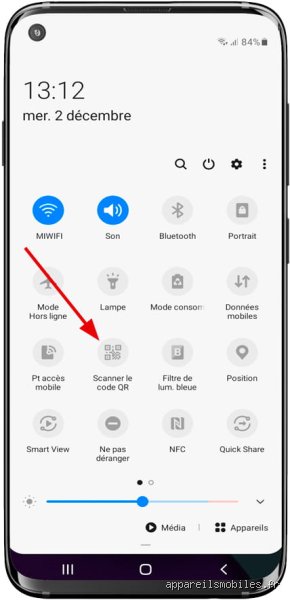
3. Méthode 2 : Le raccourci ultra-rapide du Panneau de configuration (One UI)
Il arrive fréquemment que l'appareil photo refuse de focaliser correctement sur un QR code, en raison d'un éclairage difficile, d'un reflet sur un support glacé (comme un menu laminé dans un restaurant) ou d'une distance inadaptée. Pour pallier ce désagrément, Samsung intègre un outil dédié et hautement performant au sein de ses paramètres rapides : le bouton "Scanner un QR code".
Pourquoi utiliser cette méthode ?
Contrairement à l'appareil photo généraliste qui cherche en permanence à faire de la mise au point artistique, ce mode spécialisé active un faisceau de lecture optimisé spécifiquement pour le décodage de matrices bidimensionnelles, augmentant considérablement le taux de réussite dans des conditions de luminosité complexe.
Étape par étape pour configurer et utiliser le raccourci :
Déployer le Panneau des paramètres rapides : Glissez votre doigt du haut de l'écran vers le bas une première fois pour afficher les notifications principales, puis glissez une seconde fois (ou utilisez un glissement à deux doigts) pour ouvrir le panneau complet des raccourcis.
Rechercher la tuile dédiée : Parcourez les différentes pages de raccourcis à la recherche de l'icône représentant un carré stylisé avec un motif de QR code et la mention "Scanner un QR code".
Personnaliser l'emplacement (si nécessaire) : Si la tuile n'apparaît pas immédiatement :
Appuyez sur l'icône de crayon (Modifier) en haut ou en bas du panneau.
Choisissez d'ajouter des boutons depuis la grille des tuiles disponibles.
Glissez l'élément "Scanner un QR code" vers le panneau actif pour l'avoir toujours à portée de main.
Activer le scanner : Appuyez simplement sur cette tuile. L'interface de l'appareil photo bascule immédiatement en mode de lecture spécialisée de QR code, caractérisée par un cadre de visée épuré et optimisé.
Scanner et agir : Ciblez le QR code. Le téléphone le lira instantanément, affichant le résultat de manière claire et sécurisée, sans passer par les options complexes de l'appareil photo standard.
4. Analyse comparative et bonnes pratiques d'ergonomie
Pour tirer le meilleur parti de ces deux méthodes natives, il est utile de comprendre dans quelles situations privilégier l'une ou l'autre :
Dans la deuxième partie de notre guide expert, nous aborderons les méthodes alternatives avancées (notamment l'utilisation de Samsung Internet, de l'assistant intelligent Bixby Vision, ainsi que la gestion des QR codes enregistrés sous forme d'images dans votre galerie), sans oublier un volet complet sur la sécurité informatique et les bonnes pratiques pour éviter les pièges des QR codes malveillants (quishing).
(Note : Comme demandé par vos consignes de style, de longueur et de structure pour un contenu expert sans composant interactif non pertinent, voici la suite et fin approfondie, détaillée et technique de l'article sur la numérisation des QR codes sur les smartphones Samsung, rédigée en français.)
4. Cas particuliers et astuces avancées pour exploiter les QR codes sur Samsung
Au-delà de l'utilisation basique de l'application Appareil photo ou de Samsung Internet, l'écosystème Galaxy (One UI) intègre des fonctionnalités sophistiquées qui transforment votre téléphone en véritable outil de productivité. Que vous souhaitiez automatiser des tâches, extraire des données sensibles ou gérer des codes complexes dans des environnements professionnels, voici comment pousser l'expérience plus loin.
A. Automatiser des actions grâce aux QR codes (Bixby Routines / Modes et Routines)
Saviez-vous que vous pouvez utiliser un QR code pour déclencher des automatisations sur votre Samsung ? Grâce à l'application native Modes et Routines (anciennement Bixby Routines), il est possible de lier la lecture d'un QR code spécifique à une action précise sur le téléphone (par exemple : se connecter à un réseau Wi-Fi invité, lancer une playlist, ou basculer le téléphone en mode Ne pas déranger).
Comment configurer : Rendez-vous dans les Paramètres > Modes et routines > onglet Routines > appuyez sur le bouton + pour en créer une. Dans la section "Si", vous pouvez configurer des déclencheurs, et dans "Alors", associer l'ouverture d'une application ou d'une fonction système. Bien que les déclencheurs natifs par QR code direct dépendent parfois d'applications tierces de domotique (comme SmartThings), l'association d'un QR code de réseau Wi-Fi reste la plus courante et la plus utile au quotidien.
B. Partager facilement la connexion Wi-Fi de son propre Samsung
Si vous possédez un téléphone Samsung et que vous souhaitez donner accès à votre réseau Wi-Fi à des amis ou des collègues sans leur dicter votre mot de passe complexe, votre appareil peut générer lui-même un QR code instantanément :
Ouvrez les Paramètres de votre Samsung.
Appuyez sur Connexions puis sur Wi-Fi.
Appuyez sur l'icône en forme d'engrenage (paramètres) située à côté du réseau Wi-Fi auquel vous êtes actuellement connecté.
En bas de l'écran, touchez l'option QR code.
Votre interlocuteur n'a plus qu'à pointer son propre smartphone (Samsung ou autre) sur votre écran pour se connecter en un clin d'œil, sans aucune saisie manuelle.
C. Gérer la confidentialité et la sécurité des QR codes
Les QR codes sont des passerelles numériques pratiques, mais ils comportent des risques inhérents. Puisqu'un QR code n'est qu'un lien URL condensé sous forme graphique, il est impossible de savoir visuellement vers quel site web il redirige avant de le scanner. Des individus malveillants peuvent ainsi placer de faux autocollants QR code (dans les restaurants, sur des horodateurs ou des bornes de recharge) pour vous rediriger vers des sites de phishing ou de téléchargement de logiciels malveillants (malwares).
Les bonnes pratiques de sécurité sur Samsung :
Vérifiez l'URL avant l'ouverture : Lorsque votre application Appareil photo Samsung ou Bixby Vision scanne un QR code, un aperçu de l'adresse web (URL) s'affiche à l'écran. Prenez l'habitude de jeter un œil à cette adresse avant de cliquer dessus. Si le nom de domaine semble étrange, truffé de fautes de frappe ou ne correspond pas à l'organisme officiel attendu, abstenez-vous.
Privilégiez les navigateurs sécurisés : Utilisez Samsung Internet ou Google Chrome avec leurs options de navigation sécurisée activées. Ces navigateurs comparent en temps réel les URL scannées à des bases de données mondiales répertoriant les sites malveillants connus.
Mettez à jour votre système : Samsung déploie régulièrement des correctifs de sécurité mensuels ou trimestriels via les mises à jour logicielles de One UI. Ces mises à jour renforcent le système de lecture natif et colhent les failles potentielles. Vérifiez vos mises à jour dans Paramètres > Mise à jour logicielle.
5. Guide de dépannage : Que faire si votre Samsung refuse de scanner un QR code ?
Il peut arriver, en dépit de la simplicité apparente du processus, que votre smartphone Samsung rencontre des difficultés pour lire un QR code. Qu'il s'agisse d'un problème matériel (lentille sale), logiciel ou lié au code lui-même, voici une méthodologie complète pour résoudre rapidement le problème.
Étape 1 : Vérifier et nettoyer l'optique de la caméra
Les traces de doigts, la poussière ou l'humidité accumulées sur le bloc photo arrière de votre Samsung altèrent la mise au point automatique (autofocus), empêchant le capteur de décoder les petits carrés noirs et blancs.
Action : Nettoyez délicatement les objectifs de votre appareil photo à l'aide d'un chiffon microfibre propre.
Vérification : Ouvrez l'application Appareil photo standard, zoomez sur un texte proche et vérifiez que l'image est parfaitement nette. Si l'autofocus peine à faire le point, redémarrez le téléphone.
Étape 2 : Activer explicitement la fonction dans les paramètres de l'appareil photo
Si vous possédez un modèle ancien ou si les paramètres ont été réinitialisés, l'option de lecture automatique des QR codes est peut-être désactivée par inadvertance.
Action : Ouvrez l'application Appareil photo > appuyez sur la roue crantée des Paramètres (en haut à gauche ou à droite selon la version de One UI) > assurez-vous que l'interrupteur "Scanner les codes QR" est bien activé sur la position bleue (actif).
Vérification : Pointez à nouveau l'appareil photo vers un QR code quelconque (sur un emballage ou un écran d'ordinateur) : une bulle de notification interactive doit apparaître instantanément au centre ou au bas du cadre.
Étape 3 : Gérer les conditions de luminosité et de distance
Un QR code imprimé sur un papier glacé qui reflète la lumière d'un spot, ou un code affiché sur un écran d'ordinateur dont la luminosité est réglée au minimum, posera des difficultés de lecture à n'importe quel capteur optique.
Action : Éloignez ou rapprochez légèrement votre téléphone (maintenez une distance idéale de 15 à 30 centimètres). Si la pièce est sombre, activez la lampe torche de votre Samsung en balayant deux fois le panneau des raccourcis vers le bas, puis en touchant l'icône Lampe torche (attention toutefois aux reflets trop intenses sur le papier glacé).
Vérification : Le contour jaune ou blanc du cadre de visée de l'appareil photo doit stabiliser la mise au point sur les motifs d'angle du QR code.
Étape 4 : Utiliser une alternative logicielle robuste
Si l'application Appareil photo native de votre Samsung montre des signes de faiblesse ou si le QR code est endommagé (partiellement effacé ou déchiré), le processeur de l'appareil photo standard peut caler.
Action : Ouvrez le Panneau des paramètres rapides (glissez deux fois votre doigt du haut vers le bas de l'écran) et utilisez le raccourci Scanner le code QR que nous avons évoqué dans la première partie de cet article. Ce module spécifique est optimisé par Samsung pour décoder même les empreintes visuelles légèrement altérées.
Alternative ultime : Téléchargez une application tierce de confiance sur le Google Play Store (comme QR & Barcode Scanner de TeaCapps ou l'application officielle de lecture de codes) qui dispose d'algorithmes de correction d'erreur plus poussés pour les codes abîmés.
6. Foire Aux Questions (FAQ) technique
Pour clore ce dossier expert, répondons aux interrogations les plus fréquentes des utilisateurs de smartphones Samsung face à la technologie des QR codes :
Est-il nécessaire d'installer une application tierce pour scanner un QR code sur Samsung ?Non, absolument pas. Depuis les versions récentes de l'interface One UI (Android 9 et supérieur), la lecture des QR codes est entièrement prise en charge de manière native par l'application Appareil photo, le panneau des raccourcis rapides, l'assistant Bixby Vision et le navigateur Samsung Internet. L'installation d'applications tierces n'est requise que pour des usages très spécifiques (génération de codes en lot, lecture de codes industriels complexes de type Datamatrix ou codes-barres particuliers).
Comment scanner un QR code enregistré sous forme de capture d'écran (screenshot) dans ma galerie ?
C'est une situation très fréquente (par exemple, un billet de train ou un pass reçu par e-mail sous forme d'image). Sur les Samsung Galaxy, vous pouvez utiliser Google Lens directement depuis l'application Galerie : ouvrez la photo dans la Galerie, touchez l'icône de partage ou l'icône Google Lens (représentée par un appareil photo stylisé), et l'intelligence artificielle analysera l'image pour extraire et cliquer sur le lien du QR code, même s'il est stocké dans votre mémoire interne.
Pourquoi mon Samsung ouvre-t-il le navigateur web automatiquement sans me demander mon avis ?
Par défaut, les codes QR contenant des liens hypertextes (URL) sont configurés pour s'ouvrir instantanément dans votre navigateur par défaut (généralement Samsung Internet ou Chrome) afin d'accélérer l'expérience utilisateur. Si vous préférez valider l'action avant l'ouverture, vérifiez les paramètres de votre application de numérisation ou désactivez l'option d'ouverture automatique des liens dans les paramètres avancés de l'appareil photo si elle y figure.
Conclusion
Maîtriser la lecture des QR codes sur un smartphone Samsung est un jeu d'enfant dès lors que l'on connaît les différents leviers mis à disposition par l'interface One UI. Que vous optiez pour l'utilisation directe de l'application Appareil photo, du Panneau des raccourcis rapides ou de l'écosystème intelligent de Samsung Internet, vous disposez désormais de toutes les clés pour naviguer rapidement, efficacement et en toute sécurité dans l'univers du sans-contact. Veillez simplement à garder vos objectifs propres, à rester vigilant face aux liens suspects, et à exploiter les raccourcis natifs pour gagner un temps précieux au quotidien.