
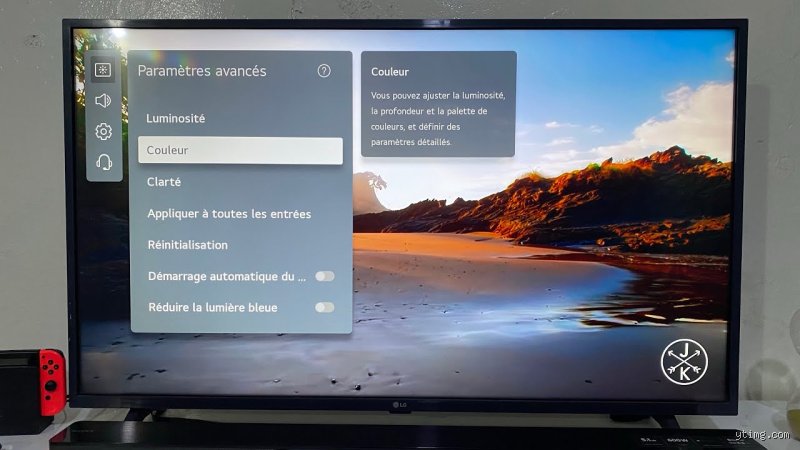
Commençons par une vérité qui dérange : la plupart des gens se contentent des préréglages "Cinéma" ou "Jeu", pensant que LG a tout optimisé d’usine. Sauf que ces modes sont conçus pour plaire au plus grand nombre – pas pour votre salon, votre lumière ambiante, ou vos goûts personnels. Et puis, il y a les pièges invisibles : un mauvais réglage du motion smoothing qui donne l’impression de regarder un soap opera des années 80, une balance des blancs qui transforme les visages en masques de cire, ou un gamma mal calibré qui noie les détails dans les ombres. Bref, on est loin du compte.
Dans ce guide, je vais vous montrer comment dompter votre TV 4K LG sans vous perdre dans des menus qui ressemblent à un cockpit d’avion. Pas de jargon inutile, pas de conseils génériques du type "activez le HDR". On va creuser les réglages qui changent vraiment la donne, ceux que les revendeurs ne prennent jamais le temps d’expliquer. Et surtout, on va éviter les erreurs qui gâchent l’expérience – comme désactiver l’upscaling sans comprendre ce que ça implique, ou régler la luminosité à fond "parce que c’est plus joli".
Pourquoi les réglages d’usine de votre TV 4K LG sont (presque) toujours à côté de la plaque
LG fait des téléviseurs excellents, c’est un fait. Leurs dalles OLED et NanoCell offrent des noirs profonds, des couleurs vives et des angles de vision larges. Mais voici le problème : les réglages d’usine sont conçus pour des showrooms éclairés aux néons, pas pour votre salon. Résultat, quand vous allumez votre TV pour la première fois, l’image est souvent trop contrastée, les couleurs saturées à l’excès, et le motion smoothing activé par défaut – ce fléau qui donne à vos films l’apparence d’un épisode de Plus belle la vie.
Prenons un exemple concret. Le mode "Cinéma" de LG, souvent présenté comme le plus fidèle, a une température de couleur trop froide (autour de 7500K) pour une utilisation domestique. Pourquoi ? Parce que dans un magasin, une image bleutée attire l’œil et donne une impression de modernité. Chez vous, en revanche, ça donne un rendu artificiel, comme si tout était filmé à travers un filtre Instagram. Et ce n’est qu’un début.
Autre point noir : les préréglages "Jeu" et "Sport". Le premier désactive la plupart des traitements d’image pour réduire l’input lag, ce qui est parfait pour les gamers. Sauf que si vous regardez un film en 4K, vous perdez en netteté et en fluidité. Le second, lui, booste la luminosité et les couleurs pour simuler l’ambiance d’un stade. Problème : sur un match de foot diffusé en HDR, ça peut cramer les blancs et donner l’impression que les joueurs évoluent sous un projecteur de chantier.
La solution ? Oubliez les modes tout faits. On va partir d’une base neutre – le mode "ISF Expert Dark" si votre TV en dispose, ou "Cinéma" avec quelques ajustements cruciaux – et construire une configuration sur mesure. Mais avant, il faut comprendre ce qui se cache derrière ces menus obscurs.
Le piège des préréglages "optimisés" pour le marketing
Les fabricants comme LG savent une chose : la plupart des gens ne touchent pas aux réglages. Du coup, ils optimisent leurs préréglages pour deux objectifs :
1. Faire ressortir la TV en magasin : une image trop saturée et contrastée attire l’œil dans un environnement bruyant et éclairé. C’est pour ça que le mode "Vivid" existe – pour faire joli en rayon, pas pour une utilisation quotidienne.
2. Éviter les retours clients : une image trop douce ou trop naturelle peut être perçue comme "terne" par des consommateurs habitués aux écrans de smartphone ultra-saturés. Résultat, les préréglages d’usine sont souvent un compromis bancal entre fidélité et "wow effect" immédiat.
Le pire ? Ces réglages sont parfois verrouillés derrière des options "avancées" que personne ne pense à activer. Par exemple, sur les modèles OLED récents, le mode "Filmmaker" – qui désactive tous les traitements d’image superflus – est souvent caché dans les paramètres d’image, sous "Mode expert". Et pour cause : une fois activé, l’image peut sembler moins "punchy" aux yeux d’un néophyte. Pourtant, c’est le seul mode qui respecte les intentions des réalisateurs.
Pourquoi votre salon est unique (et pourquoi ça change tout)
Votre TV n’est pas une entité autonome. Elle fait partie d’un écosystème : votre salon, votre éclairage, la distance à laquelle vous regardez l’écran, et même la couleur de vos murs. Un réglage parfait pour un salon baigné de lumière naturelle sera désastreux dans une pièce sombre. Et inversement.
Prenons la luminosité. Sur une TV OLED, le réglage d’usine est souvent à 100% pour compenser la lumière ambiante d’un magasin. Chez vous, si vous regardez la TV le soir avec les lumières éteintes, cette luminosité va vous éblouir et fatiguer vos yeux. À l’inverse, si vous avez une grande baie vitrée qui laisse entrer la lumière du jour, 100% peut être insuffisant. Le truc, c’est de trouver le bon équilibre – et ça, aucun préréglage ne peut le faire à votre place.
Autre exemple : la température de couleur. Une image trop froide (bleutée) peut sembler plus "propre" sur le papier, mais elle donne un rendu artificiel aux tons chair et aux paysages. À l’inverse, une image trop chaude (jaunâtre) peut sembler plus naturelle, mais elle déforme les couleurs des films tournés en lumière du jour. La solution ? Une température de couleur autour de 6500K, qui offre un bon compromis entre fidélité et confort visuel. Mais encore une fois, tout dépend de votre environnement.
Bref, les réglages d’usine sont une base – pas une fin en soi. Et c’est là que les choses se compliquent.
Les 5 réglages qui transforment votre TV 4K LG (et ceux qu’on peut ignorer)
Dans les menus de votre TV LG, il y a des dizaines d’options. Certaines sont essentielles, d’autres sont des gadgets marketing, et certaines sont carrément contre-productives si mal utilisées. Voici celles qui méritent vraiment votre attention – et celles qu’on peut laisser de côté sans remords.
1. Le mode image : oubliez "Vivid", misez sur "ISF Expert" ou "Filmmaker"
C’est le premier réglage à modifier, et le plus important. Le mode "Vivid" est à proscrire absolument : il booste artificiellement la saturation, le contraste et la netteté, ce qui donne une image criarde et fatigante. Le mode "Standard" est un peu mieux, mais il reste trop agressif pour une utilisation prolongée.
La meilleure option ? Le mode "ISF Expert Dark" (ou "ISF Expert Bright" si vous regardez la TV dans une pièce très éclairée). Développé en collaboration avec l’Imaging Science Foundation, ce mode offre une base neutre et fidèle, idéale pour le calibrage. Si votre TV n’a pas ce mode, optez pour "Cinéma" ou "Filmmaker" – ce dernier désactive tous les traitements d’image superflus et respecte les intentions des réalisateurs.
Pourquoi c’est crucial ? Parce que tous les autres réglages (luminosité, contraste, couleur, etc.) dépendent de ce mode de base. Si vous partez d’un mode trop agressif, vous allez passer votre temps à corriger des défauts qui n’existent que parce que le mode de base est mal choisi.
2. La luminosité : moins c’est souvent mieux (sauf la nuit)
Sur une TV OLED, la luminosité est mesurée en nits (cd/m²). Les modèles haut de gamme comme le LG C2 ou G2 peuvent monter jusqu’à 800 nits en pic, mais en usage normal, vous n’avez pas besoin d’aller aussi haut. En fait, une luminosité trop élevée peut causer deux problèmes :
1. La fatigue oculaire : une image trop lumineuse dans une pièce sombre force vos pupilles à se contracter en permanence, ce qui fatigue les yeux. C’est comme regarder le soleil à travers une vitre teintée – au bout d’une heure, vous aurez mal à la tête.
2. La perte de détails dans les hautes lumières : si vous réglez la luminosité à fond, les zones très claires (comme un ciel ensoleillé ou une lampe) vont "cramer" – c’est-à-dire perdre toute texture et devenir des taches blanches uniformes.
Le bon réglage ? Entre 200 et 300 nits pour une utilisation diurne, et entre 100 et 200 nits pour une utilisation nocturne. Sur les TV LG, vous pouvez ajuster cela via le paramètre "OLED Light" (pour les OLED) ou "Backlight" (pour les LED). Une astuce : si vous regardez un film avec des scènes sombres, baissez légèrement la luminosité pour faire ressortir les détails dans les ombres. À l’inverse, pour un match de sport en plein jour, montez-la un peu pour compenser la lumière ambiante.
3. Le contraste : le juste milieu entre plat et agressif
Le contraste, c’est la différence entre les parties les plus claires et les plus sombres de l’image. Un contraste trop faible donne une image terne et grise, comme si on avait étalé de la brume sur l’écran. Un contraste trop élevé, en revanche, écrase les détails dans les ombres et les hautes lumières, donnant un rendu "cartoon" peu naturel.
Sur les TV LG, le réglage de contraste se trouve dans les paramètres d’image, sous "Contraste". La valeur par défaut est souvent à 80 ou 85, ce qui est généralement trop élevé. Pour une image naturelle, visez plutôt 70-75. Comment savoir si c’est bon ? Utilisez une mire de test (comme celles disponibles sur AVS Forum) ou regardez une scène avec des ombres profondes et des zones très claires (un coucher de soleil, par exemple). Si vous voyez des détails dans les deux, c’est que le contraste est bien réglé.
Un piège à éviter : certains utilisateurs poussent le contraste à fond pour "faire ressortir l’image". Sauf que ça donne un effet "HDR cheap" – les noirs deviennent gris, les blancs crament, et l’image perd toute nuance. Le contraste, c’est comme le sel dans la cuisine : trop peu, c’est fade ; trop, c’est immangeable.
4. La température de couleur : pourquoi 6500K est votre meilleur allié
La température de couleur, mesurée en kelvins (K), détermine si l’image tire vers le bleu (froid) ou le jaune (chaud). Les TV LG ont souvent une température par défaut autour de 7500K, ce qui donne une image bleutée – idéale pour un magasin, mais pas pour votre salon.
Pourquoi c’est important ? Parce qu’une température de couleur mal réglée déforme toutes les autres couleurs. Une image trop froide (bleutée) donne un rendu artificiel aux tons chair et aux paysages, comme si tout était filmé à travers un filtre. À l’inverse, une image trop chaude (jaunâtre) peut sembler plus naturelle, mais elle déforme les couleurs des films tournés en lumière du jour.
Le bon réglage ? 6500K, qui correspond à la température de la lumière du jour. Sur les TV LG, vous pouvez ajuster cela via le paramètre "Température de couleur" dans les options d’image. Choisissez "Chaud 2" pour une température proche de 6500K. Si vous trouvez l’image trop jaune, passez à "Chaud 1" – mais évitez "Normal" ou "Froid", qui sont trop bleutés.
Une astuce : si vous regardez beaucoup de films, vous pouvez créer un profil personnalisé avec une température légèrement plus chaude (6000K) pour un rendu plus cinématographique. Mais pour une utilisation générale, 6500K est le meilleur compromis.
5. Le motion smoothing : le fléau des films (et comment l’éteindre pour de bon)
Le motion smoothing, aussi appelé "TruMotion" chez LG, est cette option qui donne à vos films l’apparence d’un soap opera. Techniquement, il s’agit d’un traitement d’image qui génère des images intermédiaires pour lisser les mouvements, réduisant ainsi l’effet de "judder" (saccades) sur les contenus à 24 images par seconde. Le problème ? Ça donne un rendu hyper-réaliste et artificiel, comme si les acteurs évoluaient dans un décor de théâtre.
Pourquoi c’est si détesté ? Parce que ça casse l’intention artistique des réalisateurs. Les films sont tournés à 24 images par seconde pour une raison : ça donne un rendu cinématographique, avec un flou de mouvement naturel qui contribue à l’immersion. Le motion smoothing, en revanche, donne l’impression de regarder un épisode de Dallas en 1985.
Comment le désactiver ? Sur les TV LG, allez dans les paramètres d’image, puis dans "Paramètres avancés" ou "Options d’image". Cherchez "TruMotion" et réglez-le sur "Désactivé" ou "Film" (qui conserve le rendu 24p natif). Si vous ne trouvez pas l’option, c’est peut-être parce qu’elle est cachée derrière un autre menu – sur certains modèles, il faut d’abord activer le mode "Expert" ou "ISF".
Une exception : si vous regardez beaucoup de sport ou des émissions en direct, le motion smoothing peut améliorer la fluidité. Mais pour les films et les séries, désactivez-le sans hésiter. Et si vous trouvez que l’image est trop saccadée sans, c’est que vous vous êtes habitué au rendu artificiel – donnez-vous quelques jours pour vous réhabituer au 24p natif.
Les réglages à ignorer (ou presque)
Maintenant que nous avons couvert les réglages essentiels, parlons de ceux qui font beaucoup de bruit pour peu d’impact – ou qui sont carrément contre-productifs.
1. La netteté : sur les TV LG, la netteté est souvent réglée à 10 ou 20 par défaut. Sauf que ce paramètre ne rend pas l’image plus nette – il ajoute un halo artificiel autour des contours, ce qui donne un effet "trop net" et fatigant. Baissez-la à 0 ou 5, et vous verrez que l’image est plus naturelle.
2. Le gamma : ce réglage contrôle la luminosité des tons moyens. Sur les TV LG, le gamma par défaut est souvent à 2.2, ce qui est correct pour la plupart des utilisations. À moins que vous ne soyez un calibreur professionnel, laissez-le tel quel.
3. Les filtres de couleur : certains modèles LG proposent des filtres comme "Peau naturelle" ou "Ciel bleu". Ces options sont censées améliorer le rendu des tons chair ou des paysages, mais en pratique, elles déforment les couleurs et donnent un rendu artificiel. Mieux vaut régler correctement la température de couleur et laisser tomber les filtres.
4. Le local dimming (pour les TV LED) : cette technologie permet d’éteindre ou d’atténuer les zones de l’écran qui affichent du noir, améliorant ainsi le contraste. Sur le papier, c’est génial. En pratique, ça peut causer des artefacts comme le "blooming" (halos lumineux autour des objets clairs sur fond sombre). Si vous avez une TV OLED, vous n’avez pas ce problème – les pixels s’éteignent individuellement. Si vous avez une TV LED, testez le local dimming en mode "Faible" ou "Moyen", mais ne vous attendez pas à des miracles.
5. Le HDR dynamique : cette option ajuste automatiquement la luminosité et le contraste en fonction du contenu. Le problème ? Ça peut donner des résultats incohérents, avec des scènes qui s’assombrissent ou s’éclaircissent de manière aléatoire. Mieux vaut désactiver cette option et régler manuellement la luminosité en fonction de votre environnement.
HDR, Dolby Vision, HLG : lequel choisir (et comment les régler sans se tromper)
Le HDR (High Dynamic Range) est censé révolutionner votre expérience visuelle en offrant des couleurs plus riches, des contrastes plus marqués et une luminosité accrue. En théorie. En pratique, mal réglé, le HDR peut donner une image sur-saturée, des noirs grisâtres, ou des blancs cramés. Et avec les différents formats (HDR10, Dolby Vision, HLG), on s’y perd vite. Voici comment y voir clair.
HDR10 vs Dolby Vision : le match qui divise les puristes
Il existe deux grands formats HDR : HDR10 et Dolby Vision. Le premier est un standard ouvert, utilisé par la plupart des contenus (Netflix, Blu-ray 4K, jeux vidéo). Le second est un format propriétaire de Dolby, qui offre une meilleure gestion des métadonnées dynamiques – c’est-à-dire que la luminosité et les couleurs s’adaptent scène par scène, plutôt que d’être fixes pour tout le film.
Sur les TV LG, les deux formats sont supportés, mais Dolby Vision est souvent mieux optimisé. Pourquoi ? Parce que LG et Dolby collaborent étroitement pour calibrer les téléviseurs. Résultat, un film en Dolby Vision sur un LG OLED a généralement un meilleur rendu qu’en HDR10 – plus de détails dans les ombres, des couleurs plus précises, et une luminosité mieux maîtrisée.
Le problème ? Tous les contenus ne sont pas disponibles en Dolby Vision. Netflix et Disney+ proposent certains films et séries dans ce format, mais la plupart des Blu-ray 4K et des jeux vidéo utilisent HDR10. Du coup, faut-il privilégier un format plutôt que l’autre ?
Ma réponse : non. Les deux ont leurs avantages. Dolby Vision est plus précis, mais HDR10 est plus universel. L’idéal est d’avoir les deux activés sur votre TV, et de laisser le téléviseur choisir automatiquement en fonction du contenu. Sur les TV LG, vous pouvez vérifier cela dans les paramètres HDR, sous "Format HDR". Assurez-vous que "Auto" est sélectionné.
HLG : le format oublié (mais utile pour la télé en direct)
HLG (Hybrid Log-Gamma) est un format HDR conçu pour la télévision en direct. Contrairement à HDR10 et Dolby Vision, qui nécessitent des métadonnées pour fonctionner, HLG est compatible avec les signaux SDR (Standard Dynamic Range). Ça veut dire qu’une chaîne de télé peut diffuser en HLG sans avoir à envoyer deux flux différents (un pour le HDR, un pour le SDR).
Pourquoi c’est important ? Parce que de plus en plus de chaînes commencent à diffuser en HLG, notamment pour les événements sportifs. Sur une TV LG, le HLG est activé par défaut, mais vous pouvez vérifier cela dans les paramètres HDR. Si vous regardez beaucoup la télé en direct, c’est un format à ne pas négliger.
Le problème ? Peu de contenus sont disponibles en HLG pour l’instant. Et même quand c’est le cas, la qualité n’est pas toujours au rendez-vous – les chaînes n’ont pas encore optimisé leurs flux pour le HDR. Mais c’est une technologie à surveiller, surtout si vous êtes fan de sport ou d’émissions en direct.
Comment régler le HDR pour éviter les pièges
Le HDR, c’est comme le piment : bien dosé, ça relève le plat ; trop, ça brûle les papilles. Voici comment éviter les excès.
1. Ne poussez pas la luminosité à fond : beaucoup de gens pensent que le HDR, c’est juste une question de luminosité. Sauf que si vous réglez l’OLED Light ou le Backlight à 100%, vous allez cramer les blancs et perdre des détails. Sur une TV OLED, visez 300-400 nits pour le HDR – assez pour faire ressortir les détails, sans éblouir.
2. Activez le "Dynamic Tone Mapping" : cette option, disponible sur les TV LG récentes, ajuste automatiquement la luminosité et le contraste en fonction du contenu HDR. Sans elle, un film avec des scènes très lumineuses (comme Mad Max: Fury Road) peut écraser les détails dans les ombres. Avec, l’image reste équilibrée, même dans les scènes les plus extrêmes.
3. Désactivez le "HDR Effect" : cette option, présente sur certains modèles LG, simule le HDR sur des contenus SDR. Le résultat ? Une image sur-saturée et artificielle, comme si on avait appliqué un filtre Instagram. Mieux vaut désactiver cette option et laisser le téléviseur gérer le HDR nativement.
4. Vérifiez la calibration des couleurs : le HDR étend la gamme de couleurs (le gamut), ce qui permet d’afficher des teintes plus saturées. Mais si votre TV n’est pas bien calibrée, ces couleurs peuvent paraître fausses. Sur les TV LG, vous pouvez vérifier cela dans les paramètres d’image, sous "Couleur". Assurez-vous que le gamut est réglé sur "Auto" ou "BT.2020" (le standard pour le HDR).
5. Testez avec du contenu adapté : tous les films ne sont pas égaux face au HDR. Certains, comme Blade Runner 2049 ou The Revenant, sont des références en la matière – leurs scènes sombres et lumineuses permettent de juger de la qualité du HDR. D’autres, comme certains films d’action récents, abusent des effets de lumière pour "faire HDR", sans réelle subtilité. Pour tester votre TV, je vous conseille la scène d’ouverture de Mad Max: Fury Road (les reflets sur les voitures dans le désert) ou la scène de la tempête dans The Revenant (les détails dans les ombres).
Les erreurs qui gâchent votre expérience (et comment les éviter)
Même avec les meilleurs réglages, certaines habitudes ou idées reçues peuvent ruiner votre expérience. Voici les erreurs les plus courantes – et comment les corriger.
1. Régler la TV dans le noir complet (ou en plein jour)
Beaucoup de gens calibrent leur TV dans des conditions extrêmes : soit dans le noir complet, soit en plein jour avec les rideaux ouverts. Le problème ? Votre TV ne sera optimisée que pour ces conditions spécifiques. Si vous regardez un film le soir avec les lumières éteintes, une image calibrée en plein jour sera trop sombre. À l’inverse, une image calibrée dans le noir sera trop lumineuse si vous regardez la TV en journée.
La solution ? Calibrez votre TV dans les conditions où vous l’utilisez le plus souvent. Si vous regardez surtout la TV le soir, faites vos réglages avec une lumière tamisée. Si vous l’utilisez en journée, faites-les avec la lumière ambiante de votre salon. Et si vos conditions changent souvent, créez plusieurs profils d’image (un pour le jour, un pour la nuit) et basculez entre eux selon l’heure.
2. Utiliser le mode "Jeu" pour tout (même pour les films)
Le mode "Jeu" est conçu pour réduire l’input lag – le délai entre votre action sur la manette et son affichage à l’écran. C’est indispensable pour les jeux compétitifs, mais catastrophique pour les films et les séries. Pourquoi ? Parce que ce mode désactive la plupart des traitements d’image, ce qui donne une image moins nette, moins fluide, et souvent trop contrastée.
Le piège ? Beaucoup de gens laissent le mode "Jeu" activé en permanence, pensant que c’est le meilleur réglage. Sauf que si vous regardez un film en 4K HDR, vous perdez en qualité d’image. La solution ? Activez le mode "Jeu" uniquement quand vous jouez, et basculez vers "Cinéma" ou "ISF Expert" pour les films et les séries.
Une astuce : sur les TV LG récentes, vous pouvez activer le mode "Jeu" automatiquement quand vous branchez une console. Pour cela, allez dans les paramètres "Général", puis "Paramètres du mode Jeu", et activez "Détection automatique". Comme ça, pas besoin de basculer manuellement.
3. Négliger l’upscaling (et pourquoi c’est une erreur)
L’upscaling, c’est la technologie qui permet à votre TV 4K d’afficher des contenus en 1080p ou 720p avec une qualité acceptable. Sans upscaling, une image en 1080p sur un écran 4K serait floue et pixelisée. Le problème ? Beaucoup de gens désactivent l’upscaling, pensant que ça dégrade la qualité. En réalité, c’est l’inverse : un bon upscaling améliore la netteté et réduit les artefacts.
Sur les TV LG, l’upscaling est activé par défaut, mais vous pouvez l’ajuster via le paramètre "Clarté" dans les options d’image. Si vous trouvez que les contenus en 1080p sont trop mous, augmentez légèrement ce réglage (mais pas trop, sinon l’image deviendra artificielle). À l’inverse, si vous voyez des artefacts (comme des halos autour des objets), baissez-le.
Un exemple concret : si vous regardez un Blu-ray en 1080p sur votre TV 4K, l’upscaling va "inventer" des pixels pour remplir l’écran. Sans lui, l’image serait petite et entourée de bandes noires. Avec, elle remplit l’écran et semble plus nette – même si ce n’est pas du vrai 4K.
4. Oublier de mettre à jour le firmware (et pourquoi c’est dangereux)
Les TV LG, comme tous les appareils connectés, reçoivent des mises à jour logicielles (firmware) qui corrigent des bugs, améliorent les performances, et parfois ajoutent de nouvelles fonctionnalités. Le problème ? Beaucoup de gens ignorent ces mises à jour, ce qui peut causer des problèmes de compatibilité, des bugs d’affichage, ou même des failles de sécurité.
Pour vérifier si une mise à jour est disponible, allez dans les paramètres "Général", puis "À propos de la TV", et sélectionnez "Vérifier les mises à jour". Si une mise à jour est disponible, installez-la. Et si votre TV est connectée à Internet, activez les mises à jour automatiques pour ne plus avoir à y penser.
Pourquoi c’est important ? Parce que certaines mises à jour améliorent la gestion du HDR, corrigent des problèmes de motion smoothing, ou optimisent l’upscaling. Sans elles, vous pourriez passer à côté de corrections cruciales. Par exemple, une mise à jour récente sur les TV OLED LG a amélioré la gestion des métadonnées Dolby Vision, ce qui a permis d’obtenir des noirs plus profonds et des couleurs plus précises.
5. Croire que plus c’est cher, mieux c’est (le mythe des câbles HDMI haut de gamme)
Il existe un marché florissant pour les câbles HDMI "haut de gamme" – ces câbles à 100€ qui promettent une meilleure qualité d’image, une latence réduite, ou une compatibilité HDR optimale. La réalité ? Pour 99% des utilisateurs, un câble HDMI standard (à 10-20€) fait exactement le même travail. La seule différence, c’est le marketing.
Pourquoi ? Parce que le HDMI est un standard numérique. Contrairement à l’analogique, où la qualité du câble peut dégrader le signal, le numérique est binaire : soit le signal passe, soit il ne passe pas. Si votre câble HDMI est en bon état et certifié "High Speed" (pour le 4K) ou "Ultra High Speed" (pour le 8K ou le 4K à 120Hz), il fera parfaitement l’affaire.
Le seul cas où un câble plus cher peut être utile, c’est si vous avez besoin d’une longueur exceptionnelle (plus de 5 mètres) ou si vous utilisez des fonctionnalités très spécifiques (comme le eARC ou le 4K à 120Hz avec HDR). Pour tout le reste, un câble basique suffit. Et si vous avez des doutes, testez : branchez votre TV avec un câble standard, puis avec un câble "premium". Si vous ne voyez aucune différence, c’est que le câble standard fait très bien son travail.
Questions fréquentes (et réponses sans langue de bois)
Pourquoi mon écran OLED LG a-t-il des reflets verts dans les scènes sombres ?
Ce phénomène, appelé "green tint" ou "teinte verte", est un problème récurrent sur certains modèles OLED LG, notamment les C1 et C2. Il se manifeste par une dominante verte dans les scènes sombres, comme si on avait appliqué un filtre coloré sur l’image. La cause ? Un déséquilibre dans la gestion des sous-pixels OLED, qui peut être aggravé par un mauvais réglage du gamma ou de la température de couleur.
Comment le corriger ? D’abord, vérifiez que votre TV est bien réglée en mode "ISF Expert Dark" ou "Filmmaker". Ensuite, allez dans les paramètres d’image, puis dans "Paramètres avancés", et ajustez le gamma à 2.2. Si le problème persiste, essayez de baisser légèrement la température de couleur (passez de "Chaud 2" à "Chaud 1"). Enfin, si rien ne fonctionne, contactez le support LG – certains modèles nécessitent une mise à jour firmware pour corriger ce bug.
Une astuce : si vous regardez beaucoup de contenus sombres (comme des films d’horreur ou des séries comme Game of Thrones), ce problème peut être particulièrement gênant. Dans ce cas, vous pouvez créer un profil d’image personnalisé avec une température de couleur légèrement plus chaude (6000K) pour atténuer la dominante verte.
Faut-il vraiment éteindre sa TV OLED tous les soirs pour éviter le burn-in ?
Le burn-in (ou image fantôme) est la hantise des propriétaires de TV OLED. Ce phénomène se produit quand une image statique reste affichée trop longtemps, laissant une trace permanente sur l’écran. Les logos des chaînes, les barres de navigation des interfaces, ou les HUD des jeux vidéo sont les principaux coupables.
Faut-il pour autant éteindre sa TV tous les soirs ? Non. Les TV OLED modernes (à partir du modèle C1) sont équipées de technologies anti-burn-in très efficaces : pixel refresh automatique, décalage des pixels, et compensation de la dégradation. Résultat, le risque de burn-in est aujourd’hui très faible, à condition de ne pas laisser une image statique affichée pendant des heures.
Quelques précautions à prendre :
- Évitez de laisser une chaîne d’info en pause pendant des heures (les logos et les bandeaux défilants sont les pires ennemis de l’OLED).
- Si vous jouez à des jeux avec un HUD fixe (comme FIFA ou Call of Duty), activez le décalage des pixels (disponible dans les paramètres "Général" sous "Paramètres OLED").
- Une fois par mois, lancez un pixel refresh manuel (via les paramètres "Général" > "Paramètres OLED" > "Pixel Refresh"). Cette opération prend une heure et éteint la TV, mais elle prolonge la durée de vie de l’écran.
En résumé : vous n’avez pas besoin d’éteindre votre TV tous les soirs, mais évitez les images statiques prolongées. Et si vous partez en vacances, éteignez-la – ça ne peut pas faire de mal.
Pourquoi ma TV LG met-elle autant de temps à afficher une image après l’allumage ?
Si votre TV LG met plusieurs secondes (voire plus) à afficher une image après l’allumage, c’est souvent dû à deux choses :
1. Le démarrage lent du système webOS : les TV LG tournent sous webOS, un système d’exploitation qui peut être lent à démarrer, surtout sur les modèles d’entrée de gamme. Si votre TV met 10-15 secondes à afficher quoi que ce soit, c’est probablement à cause de ça.
2. Le mode "Éco" ou "Démarrage rapide" désactivé
💡 Points clés à retenir
❓ Questions fréquemment posées
1. Comment bien régler sa TV 4k LG ?
2. Comment régler sa TV en 4K ?
3. Comment bien positionner sa TV ?
4. Comment bien Eteindre sa TV ?
5. Comment activer la 4K sur sa TV Samsung ?
6. Comment bien régler sa télé 4K TCL ?
7. Comment Réinitialiser code TV LG ?
8. Comment débloquer une TV LG ?
9. Comment redémarrer la TV LG ?
10. Comment débloquer un TV LG ?
11. Comment réinitialiser ma TV LG ?
12. Comment activer la 4K sur sa TV Sony Bravia ?
13. Comment faire démarrer sa TV LG directement sur l'entrée HDMI ?
14. Comment installer SFR TV sur Smart TV LG ?
15. Comment mettre TV Orange sur Smart TV LG ?
16. Quel sport est le plus facile à parier ?
17. Comment 1xBet remboursé ?
18. Quel site remboursé le premier pari en cash ?
19. Qui est ZEbet ?
20. Quel est le meilleur entre Betclic et Winamax ?
21. Ou parier tabac ?
22. Comment faire sortir de l'argent sur 1xbet ?
23. Quel est le numéro WhatsApp de 1xBet ?
24. Comment avoir 1xBet personnalisé ?
25. Comment gagner 1.000 euros sur TikTok ?