
<article class="expert-article-part1">
 <header>
 <h1>Partie 1 : Fondamentaux de l'audit matériel et logiciel d'un PC – Pourquoi et comment explorer les entrailles de votre machine</h1>
 <p class="subtitle">Introduction approfondie aux méthodes natives de diagnostic et de découverte des spécifications techniques de votre ordinateur sous Windows.</p>
 </header>

 <section id="introduction">
 <h2>1. Introduction : L'importance cruciale de connaître son ordinateur sur le bout des doigts</h2>
 <p>Qu'il s'agisse d'optimiser les performances de votre machine pour le jeu vidéo, de préparer une mise à niveau matérielle (upgrade), de résoudre un dysfonctionnement technique persistant ou tout simplement d'estimer la valeur d'un équipement en vue d'une revente sur le marché de l'occasion, savoir <strong>comment vérifier les informations de son PC</strong> est une compétence fondamentale pour tout utilisateur moderne. Bien trop souvent, les utilisateurs se contentent d'une vue superficielle de leur système, ignorant la puissance réelle ou les limitations cachées de leur matériel. Pourtant, chaque composant de votre ordinateur — du processeur central aux puces de mémoire vive en passant par le sous-système graphique et les unités de stockage — joue un rôle synergique précis dont la compréhension permet d'éviter bien des déconvenues.</p>
 <p>Dans cette première partie de notre guide expert, nous allons explorer en détail les raisons pour lesquelles un audit complet de votre système est indispensable, cartographier les grandes familles de composants à surveiller, et détailler les méthodes les plus accessibles et rapides intégrées nativement au système d'exploitation Windows pour accéder à ces informations vitales, sans nécessiter l'installation de logiciels tiers complexes.</p>
 </section>

 <section id="pourquoi-verifier">
 <h2>2. Pourquoi et quand faut-il auditer les spécifications de son PC ?</h2>
 <p>Les motivations qui poussent un utilisateur à rechercher les caractéristiques techniques de son ordinateur sont multiples et varient selon son profil et ses besoins immédiats. On peut répertorier quatre grands scénarios principaux :</p>
 <ul>
 <li><strong>La compatibilité logicielle et vidéoludique :</strong> Vous souhaitez installer un jeu vidéo récent, un logiciel de montage vidéo lourd (comme Adobe Premiere Pro ou DaVinci Resolve) ou un outil de modélisation 3D ? Ces applications publient systématiquement des configurations minimales et recommandées. Connaître précisément le modèle de votre processeur (CPU) et de votre carte graphique (GPU) vous évitera des achats inutiles ou des frustrations liées à des plantages à répétition.</li>
 <li><strong>L'évolution matérielle (L'Upgrade) :</strong> Votre PC commence à accuser le coup après quelques années d'utilisation ? Avant d'envisager l'achat d'une machine neuve, il est souvent judicieux d'ajouter de la mémoire vive (RAM) ou de remplacer un vieux disque dur mécanique par un SSD ultra-rapide. Pour ce faire, il est impératif de connaître non seulement la quantité actuelle de mémoire, mais aussi son type (DDR4, DDR5), sa fréquence, ainsi que les spécifications de votre carte mère pour vérifier la compatibilité des slots disponibles.</li>
 <li><strong>Le dépannage et la maintenance :</strong> Face à un écran bleu de la mort (BSOD), à des lenteurs inexpliquées ou à des surchauffes, le technicien ou vous-même aurez besoin d'un état des lieux précis. Connaître la version exacte de votre BIOS, les pilotes installés ou la température de vos composants commence inévitablement par un inventaire logiciel rigoureux.</li>
 <li><strong>L'achat ou la revente d'occasion :</strong> Lorsque vous achetez un PC d'occasion, vous devez vous assurer que les caractéristiques annoncées par le vendeur (sur Leboncoin, eBay ou entre particuliers) correspondent fidèlement à la réalité technique de la machine, et non à une simple appellation marketing trompeuse. Inversement, vendre en toute transparence nécessite un rapport détaillé et vérifiable.</li>
 </ul>
 </section>

 <section id="cartographie-composants">
 <h2>3. Cartographie des composants clés : Qu'est-ce qu'on cherche vraiment ?</h2>
 <p>Pour mener à bien un audit de votre PC, vous devez savoir quels sont les piliers matériels et logiciels qui régissent les performances de votre ordinateur. Voici les éléments fondamentaux sur lesquels porter votre attention :</p>

 <h3>A. Le Processeur (CPU - Central Processing Unit)</h3>
 <p>Véritable cerveau de la machine, il exécute les instructions des programmes. On regarde sa marque (Intel Core i3, i5, i7, i9 ou AMD Ryzen 3, 5, 7, 9), sa génération (souvent indiquée par le premier chiffre du numéro de modèle, ex: un i5-<strong>13</strong>600K est de 13e génération), ainsi que sa fréquence d'horloge exprimée en gigahertz (GHz) et le nombre de ses cœurs physiques.</p>

 <h3>B. La Mémoire Vive (RAM - Random Access Memory)</h3>
 <p>C'est l'espace de travail à court terme de votre ordinateur. Plus vous avez de RAM (8 Go, 16 Go, 32 Go ou plus), plus vous pouvez exécuter de tâches simultanément sans ralentissement. Il faut vérifier sa capacité totale, sa vitesse (en MHz) et sa technologie (DDR4, DDR5).</p>

 <h3>C. La Carte Graphique (GPU - Graphics Processing Unit)</h3>
 <p>Essentielle pour les jeux, la création 3D, le rendu vidéo et l'affichage fluide. Elle peut être <em>dédiée</em> (une puce puissante signée NVIDIA GeForce ou AMD Radeon avec sa propre mémoire VRAM) ou <em>intégrée</em> (partagée avec le processeur, idéale pour de la bureautique simple).</p>

 <h3>D. Le Stockage (Disques Durs et SSD)</h3>
 <p>C'est l'espace où sont conservés vos fichiers et votre système d'exploitation de manière permanente. On distingue les disques mécaniques traditionnels (HDD, lents mais économiques) et les disques SSD (Solid State Drive, extrêmement rapides, qu'ils soient au format SATA ou NVMe M.2).</p>
 </section>

 <section id="methodes-natives-1">
 <h2>4. Première méthode native : L'application "Paramètres" de Windows</h2>
 <p>Pour les utilisateurs recherchant une vue d'ensemble rapide, claire et sans fioritures de leur configuration système, l'application native <strong>Paramètres</strong> de Windows (disponible sous Windows 10 et Windows 11) offre un point d'entrée idéal.</p>
 <p>Voici la procédure étape par étape pour y accéder :</p>
 <ol>
 <li>Ouvrez le menu <strong>Démarrer</strong> de Windows en bas de l'écran (ou utilisez le raccourci clavier <code>Touche Windows + I</code>).</li>
 <li>Dans la fenêtre des paramètres qui s'ouvre, naviguez vers l'onglet ou la section intitulée <strong>Système</strong> (généralement située tout en haut à gauche ou dans la liste principale).</li>
 <li>Faites défiler la liste des options vers le bas et cliquez sur <strong>Informations système</strong> (parfois libellé simplement <em>À propos de</em> selon la version précise de votre OS).</li>
 </ol>
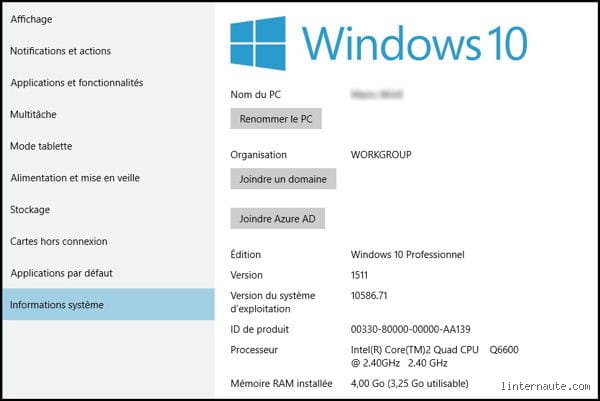
 <p>Vous découvrirez alors un récapitulatif synthétique comprenant :</p>
 <ul>
 <li><strong>Les spécifications de l'appareil :</strong> Le nom du processeur, la quantité de mémoire RAM installée, l'identifiant de l'appareil et l'ID du produit.</li>
 <li><strong>Les spécifications de Windows :</strong> L'édition de votre système (Windows 11 Famille, Professionnel, etc.), la version exacte, la date d'installation et le numéro de build du système d'exploitation.</li>
 </ul>
 <p>Bien que cette vue soit parfaite pour un contrôle d'identité rapide de la machine, elle reste parfois trop succincte pour les utilisateurs avancés qui souhaitent connaître les fréquences exactes de leur mémoire, les références précises de leur carte mère ou l'état de santé de leurs bus de données. C'est pourquoi Windows intègre des outils plus poussés, comme nous allons le voir immédiatement.</p>
 </section>

 <section id="methodes-natives-2">
 <h2>5. Plongée technique : L'outil "Informations Système" (msinfo32)</h2>
 <p>Lorsque vous avez besoin d'un niveau de détail supérieur sans recourir à des logiciels tiers téléchargés sur Internet, l'utilitaire classique <strong>Informations système</strong> de Windows (connu sous son nom de fichier exécutable <code>msinfo32</code>) constitue une véritable mine d'or pour l'analyste ou le technicien en herbe.</p>
 <p>Pour lancer cet outil puissant :</p>
 <ol>
 <li>Appuyez simultanément sur les touches <code>Touche Windows + R</code> de votre clavier pour ouvrir la boîte de dialogue <strong>Exécuter</strong>.</li>
 <li>Dans le champ de texte qui apparaît, tapez exactement <code>msinfo32</code> puis validez en appuyant sur la touche <strong>Entrée</strong> de votre clavier (ou en cliquant sur le bouton OK).</li>
 </ol>
 <p>Une fenêtre riche en informations s'ouvre alors, divisée en deux volets. Sur le volet de gauche, vous trouverez une arborescence détaillée classée en deux grandes catégories : <strong>Ressources matériel</strong> et <strong>Composants</strong>. En cliquant sur <em>Résumé du système</em>, vous obtenez un tableau complet reprenant l'ensemble de l'architecture de votre PC :</p>
 <ul>
 <li>Le fabricant et le modèle exact de votre carte mère (très utile pour dénicher les mises à jour du BIOS).</li>
 <li>La version du BIOS/UEFI et sa date de publication.</li>
 <li>Le répertoire système et le type de processeur avec son cache.</li>
 <li>La quantité exacte de mémoire physique installée et disponible (RAM totale et libre).</li>
 </ul>
 <p>En explorant l'arborescence de gauche vers <strong>Composants > Affichage</strong>, vous obtiendrez également des données très précises sur votre carte graphique, y compris la version du pilote installé et la résolution de votre écran principal, des éléments indispensables pour diagnostiquer des bugs d'affichage.</p>
 </section>
</article>
En ingeniería de software y desarrollo de proyectos, un anti-patrón es una solución de aspecto tentador pero ineficaz a un problema recurrente que, a largo plazo, suele generar más problemas de los que resuelve.
Cuando hablamos de IA (Inteligencia Artificial), los anti-patrones se manifiestan tanto en la arquitectura de software y el uso de modelos como en la gestión de proyectos tecnológicos. A continuación se detallan los principales anti-patrones en el ecosistema de la IA:
1. Anti-patrones de Arquitectura y Uso de Modelos
El Anti-patrón de Precisión (Usar IA probabilística para lógica determinista):
El problema: Reemplazar sistemas lógicos tradicionales (como bases de datos, motores de reglas o validadores de impuestos) por Modelos de Lenguaje Grande (LLMs) u otras IA generativas para tareas que exigen exactitud matemática o binaria.
Por qué falla: Los modelos probabilísticos predicen la siguiente palabra o valor más plausible según la estadística, pero no "piensan" ni garantizan veracidad, lo que genera errores invisibles o alucinaciones.
Dependencia Ciega del Código Generado por IA:
El problema: Aceptar código escrito por asistentes de IA directamente en producción sin una revisión arquitectónica profunda, bajo la premisa de que "si funciona en la prueba, es válido".
Por qué falla: La IA suele priorizar resolver el prompt inmediato ignorando la mantenibilidad a largo plazo, el refactor, la consistencia del sistema o vulnerabilidades de seguridad ocultas por ignorancia del contexto global.
La Ilusión de Cobertura en Pruebas Unitarias:
El problema: Confiar en que una alta cobertura de pruebas (code coverage) generada automáticamente por IA garantiza la calidad del software.
Por qué falla: Aunque el volumen de pruebas sea alto, la lógica evaluada puede ser superficial o probar escenarios irrelevantes, dejando sin cubrir casos borde (edge cases) críticos del negocio.
2. Anti-patrones de Gestión y Adopción (IA en las Organizaciones)
Purgatorio de Pilotos (Pilot Purgatory):
El problema: Las organizaciones aprueban y ejecutan indefinidamente pruebas de concepto (PoC) y demostraciones de IA, pero ninguna llega jamás a integrarse en producción.
Por qué falla: Falta una estrategia clara de escalabilidad, gobernanza de datos y un enfoque enfocado en el valor de negocio real en lugar de en la novedad tecnológica.
Pensamiento "Primero la Herramienta" (Tool-First Thinking):
El problema: Implementar una solución de IA o integrar modelos complejos simplemente porque están de moda o son tendencia, antes de entender con precisión cuál es el problema que se necesita resolver.
Por qué falla: Conduce a desarrollos costosos, arquitecturas innecesariamente pesadas y a la clásica búsqueda desesperada de un problema que encaje con la solución que ya se compró o implementó.
El Problema del Campeón Único:
El problema: Delegar todo el proyecto de IA, el conocimiento y el mantenimiento en una sola persona entusiasta dentro de la empresa.
Por qué falla: Si esa persona cambia de equipo o abandona la organización, el proyecto queda completamente huérfano de mantenimiento porque nadie más comprende cómo fue diseñado o integrado.
3. Anti-patrones de Prompt Engineering y Desarrollo Diario
Contexto Basura (Context Window Pollution):
El problema: Alimentar a los asistentes o agentes de IA con archivos de contexto gigantescos, historiales kilométricos de chat o documentación irrelevante.
Por qué falla: Satura la ventana de contexto, degrada la precisión de las respuestas del modelo (efecto de "pérdida en el medio") y encarece drásticamente el consumo de recursos o tokens.
La Falacia del Costo Hundido en Conversaciones Largas:
El problema: Intentar corregir iterativamente a un modelo de IA que ya desarrancó mal o se desvió por completo en una misma sesión de chat.
Por qué falla: El modelo arrastra los sesgos y errores acumulados en el historial. A menudo es mucho más rápido y limpio descartar la conversación y abrir una sesión nueva con un prompt más claro y refinado.