
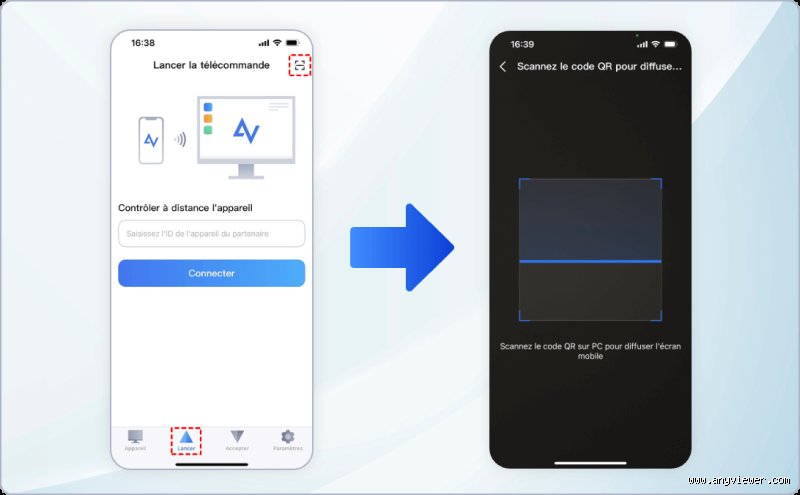
Pourquoi s'embêter à projeter son écran de téléphone sur PC ? (La question à 100 balles !)
Imaginez : plus besoin de plisser les yeux pour déchiffrer un graphique complexe, plus de crampes aux doigts en essayant de viser l'ennemi dans votre jeu préféré. Non, là, vous avez tout le confort de votre grand écran d'ordinateur, avec la puissance de votre téléphone à portée de main. C'est quand même autre chose, non ?
Et puis, avouez-le, c'est quand même vachement pratique pour travailler. Vous pouvez facilement transférer des fichiers, répondre à des messages, ou même utiliser des applications Android directement sur votre PC. Fini les allers-retours incessants entre votre téléphone et votre ordinateur !
La méthode USB : le bon vieux câble, toujours efficace !
Alors, comment on fait pour projeter son écran de téléphone sur PC via USB ? Eh bien, c'est plus simple qu'il n'y paraît. Oubliez les manipulations complexes et les logiciels obscurs. On va droit au but, avec une méthode qui a fait ses preuves : le bon vieux câble USB !
Étape 1 : Activer le débogage USB (le sésame du développeur)
Avant de brancher votre téléphone, il y a une petite manipulation à faire. Il faut activer le "débogage USB". Qu'est-ce que c'est que ça ? En gros, c'est comme donner les clés de votre téléphone à votre ordinateur. Pas de panique, c'est tout à fait sûr, à condition de ne pas brancher votre téléphone sur n'importe quel PC trouvé dans la rue !
Pour activer le débogage USB, suivez ces étapes (qui peuvent légèrement varier selon la marque de votre téléphone) :
- Allez dans les "Paramètres" de votre téléphone.
- Cherchez la section "À propos du téléphone" (ou un nom similaire).
- Trouvez le "Numéro de build" (ou "Version du logiciel").
- Tapotez sept fois (oui, sept !) sur le "Numéro de build". Un message devrait apparaître vous informant que vous êtes maintenant un développeur.
- Retournez dans les "Paramètres" et vous devriez voir une nouvelle section appelée "Options pour les développeurs". Magique, non ?
- Dans les "Options pour les développeurs", activez le "Débogage USB".
Voilà, le plus dur est fait !
Étape 2 : Télécharger et installer un logiciel de mirroring (le traducteur entre votre téléphone et votre PC)
Maintenant que votre téléphone est prêt, il faut un logiciel sur votre PC pour interpréter les données et afficher l'écran de votre téléphone. Il existe plusieurs options, mais voici celles que je vous recommande :
- Scrcpy : C'est mon chouchou ! Léger, gratuit, open source, et super performant. Il ne nécessite même pas d'installation sur votre téléphone. C'est le top du top.
- ApowerMirror : Un peu plus complet (et payant pour certaines fonctionnalités), mais très facile à utiliser. Il offre des options d'enregistrement d'écran et de capture d'écran.
- Vysor : Une autre option populaire, avec une version gratuite limitée et une version payante plus complète.
Pour cet article, on va prendre l'exemple de Scrcpy, car c'est le plus simple et le plus efficace. Téléchargez-le sur le site officiel (cherchez "Scrcpy GitHub" sur Google) et décompressez l'archive dans un dossier de votre choix.
Étape 3 : Brancher et lancer (la magie opère !)
Branchez votre téléphone à votre PC avec un câble USB (de préférence un câble de bonne qualité, pour éviter les mauvaises surprises). Une fenêtre devrait apparaître sur votre téléphone vous demandant d'autoriser le débogage USB. Cochez la case "Toujours autoriser à partir de cet ordinateur" et cliquez sur "OK".
Ouvrez le dossier où vous avez décompressé Scrcpy et double-cliquez sur le fichier "scrcpy.exe". Et là, normalement, TADAAA ! L'écran de votre téléphone devrait s'afficher sur votre PC. Incroyable, non ?
Si ça ne marche pas du premier coup, pas de panique. Vérifiez que le débogage USB est bien activé, que vous avez autorisé le débogage USB sur votre téléphone, et que votre câble USB est en bon état. Parfois, il suffit de redémarrer votre téléphone ou votre PC pour que tout rentre dans l'ordre.
Astuces de pro pour une expérience de projection optimale (parce qu'on veut le beurre et l'argent du beurre !)
Maintenant que vous savez projeter votre écran de téléphone sur PC via USB, voici quelques astuces pour améliorer votre expérience :
- Utilisez un câble USB 3.0 : Pour une meilleure fluidité et une latence minimale, privilégiez un câble USB 3.0 (ou supérieur).
- Fermez les applications inutiles sur votre téléphone : Pour éviter de surcharger votre téléphone et d'affecter les performances de la projection, fermez toutes les applications qui ne sont pas nécessaires.
- Ajustez la résolution de la projection : Si vous rencontrez des problèmes de performance, vous pouvez réduire la résolution de la projection dans les paramètres du logiciel de mirroring.
- Utilisez un clavier et une souris : Avec Scrcpy, vous pouvez contrôler votre téléphone directement avec votre clavier et votre souris. C'est super pratique pour taper du texte ou naviguer dans les menus.
Alternatives à l'USB : le Wi-Fi, c'est bien aussi (mais c'est une autre histoire...)
Si vous n'êtes pas fan des câbles, sachez qu'il existe également des solutions pour projeter votre écran de téléphone sur PC via Wi-Fi. Mais attention, la qualité de la connexion dépendra de votre réseau Wi-Fi et la latence peut être plus importante qu'avec l'USB. On en reparlera peut-être dans un autre article !
Conclusion : à vous le grand écran ! (Et adieu la myopie !)
Voilà, vous savez maintenant comment projeter l'écran de votre téléphone sur PC via USB. C'est simple, efficace, et ça change la vie. Alors, qu'attendez-vous pour essayer ? Dites adieu au petit écran et profitez de vos jeux, vidéos et applications préférées sur votre grand écran d'ordinateur ! Et n'oubliez pas, le débogage USB, c'est un peu comme un super pouvoir, utilisez-le avec sagesse !