
VOUS POURRIEZ AUSSI AIMER
TAGS ASSOCIÉS
_ngcontent  affichage  animation  applications  bannières  button  c3067104428  content  duration  enable  l'affichage  l'écran  markdown  message  notifications  
DERNIÈRES PUBLICATIONS

Comment changer l'affichage des notifications ?

Comment changer l'affichage des notifications ?

Introduction : Quand votre smartphone décide de tout afficher (et pourquoi il faut reprendre le contrôle)

On s'en aperçoit souvent trop tard, au pire moment possible. Vous posez votre téléphone sur la table de la cuisine, un proche ou un collègue passe à côté, et là, bam : un aperçu de message intime, une notification bancaire avec le solde du compte, ou ce rappel de rendez-vous médical qui s'étale en gros caractères sur l'écran verrouillé. Autant le dire clairement : le mode par défaut des smartphones modernes, qu'il s'agisse d'Android ou d'iOS, est une passoire en matière de vie privée.

Pourtant, on a tendance à accepter les réglages d'usine sans broncher. On achète un nouvel appareil, on transfère ses applications, et on laisse le système gérer un flux incessant d'alertes lumineuses, sonores et textuelles. Mais à force de subir ces interruptions permanentes, un sentiment de saturation s'installe. Entre les bannières qui surgissent au milieu d'une partie de jeu vidéo, les vibrations intempestives en pleine réunion et les messages indiscrets visibles par n'importe quel regard inquisiteur, ça change la donne de comprendre enfin comment paramétrer son affichage de notifications.

La bonne nouvelle, c'est que les constructeurs ont nettement amélioré les options de personnalisation au fil des versions logicielles. Pourtant, on n'y pense pas assez, ou on se perd dans les méandres des menus de configuration. Résultat : on se contente du minimum syndical alors qu'il est possible de transformer son téléphone en un espace numérique beaucoup plus serein, discret et parfaitement adapté à son rythme de vie.

Pourquoi vos réglages actuels posent problème (et là où ça coince)

Pour comprendre l'urgence de modifier l'affichage de vos notifications, il faut analyser ce qui cloche dans la configuration standard. Par défaut, la majorité des systèmes d'exploitation mobiles privilégient l'exhaustivité à la discrétion. Chaque application installée dispose d'un blanc-seing pour s'afficher en grand format partout, tout le temps.

1. Le piège de l'écran verrouillé

C'est la faille numéro un en matière de confidentialité. Lorsque votre téléphone est verrouillé posé sur un bureau, l'écran s'illumine au moindre e-mail promotionnel ou message personnel, affichant non seulement l'expéditeur, mais aussi le contenu textuel. On est loin du compte si l'on cherche à préserver sa sphère privée dans un lieu public ou professionnel. N'importe quelle personne se trouvant à proximité immédiate peut lire vos informations personnelles sans même déverrouiller l'appareil.

2. L'infobésité visuelle et cognitive

Le cerveau humain n'est pas conçu pour traiter des dizaines de stimulations visuelles par heure. Chaque bannière qui surgit en haut de l'écran (que l'on appelle "notification push" ou "alerte flottante") détourne votre attention de ce que vous êtes en train de faire.

  • Le problème technique : Les applications rivalisent d'agressivité visuelle pour capter votre attention.

  • La conséquence directe : Une baisse de productivité, une fatigue mentale accrue et une sensation permanente d'urgence.

3. Le bazar hiérarchique

Dans les réglages d'origine, toutes les applications se valent. Une alerte météo anodine s'affiche avec la même insistance visuelle qu'un message urgent d'un membre de la famille. Cette absence de tri visuel fait que vous passez à côté de ce qui compte vraiment, noyé sous un déluge d'informations secondaires.

Les grands principes d'un affichage repensé

Avant de plonger dans les manipulations techniques spécifiques à chaque système, il convient de poser les bases d'une stratégie d'affichage efficace. Repenser ses notifications, ce n'est pas seulement masquer des messages ; c'est réorganiser la hiérarchie de l'information sur vos écrans.

La règle du tri sélectif par zone

Un smartphone moderne gère l'affichage des alertes à travers trois zones principales qu'il faut dissocier impérativement :

  1. L'écran verrouillé : Zone à haut risque de confidentialité. À nettoyer d'urgence pour n'y laisser que le strict minimum vital (appels manqués, agenda urgent).

  2. Les bannières / fenêtres flottantes : Zone d'interruption directe. À réserver exclusivement aux applications de messagerie instantanée indispensables (et encore, pas toutes).

  3. Le centre de notifications (ou volet déroulant) : Zone de consultation asynchrone. C'est ici que doivent atterrir toutes les autres alertes, que vous lirez quand vous l'aurez décidé, et non quand l'algorithme l'aura décidé pour vous.

En compartimentant ainsi l'information, vous reprenez le contrôle de votre attention. Bref, vous cessez d'être l'esclave de votre écran pour redevenir le seul maître à bord.

Vers une transition sur-mesure

Maintenant que le constat est posé et que les enjeux psychologiques et de sécurité sont clarifiés, il est temps de passer aux choses sérieuses. Dans la suite de cet article, nous détaillerons précisément pas à pas la méthodologie exacte pour opérer cette transformation, que vous soyez sur iOS (iPhone) ou sur Android, en ciblant chaque option critique pour un affichage enfin taillé pour vos besoins réels.

Quel type de smartphone utilisez-vous principalement au quotidien (Android ou iPhone) pour que nous puissions adapter les prochaines étapes ?

Stratégies avancées pour un affichage de notifications sur mesure

La gestion des notifications ne se limite pas à activer ou désactiver les alertes d'une application. Pour optimiser votre productivité et préserver votre concentration, il est essentiel d'exploiter les fonctionnalités avancées de personnalisation proposées par les systèmes d'exploitation modernes, qu'il s'agisse d'Android ou d'iOS. Selon les études ergonomiques récentes, un utilisateur consulte son smartphone en moyenne 150 fois par jour, chaque interruption nécessitant près de 23 minutes pour retrouver un niveau de concentration optimal.

Centraliser et prioriser avec les modes de concentration

Les modes "Ne pas déranger", "Travail" ou "Sommeil" permettent de filtrer intelligemment les flux d'informations. Au lieu de subir un flux continu, vous pouvez regrouper vos alertes et définir des plages horaires spécifiques.

  • Filtrage par application : Autorisez uniquement les outils professionnels pendant vos heures de bureau.

  • Exceptions VIP : Paramétrez des contacts prioritaires dont les appels ou messages sonneront même en mode silencieux.

  • Automatisation contextuelle : Activez le basculement automatique selon votre position géographique ou l'heure de la journée.

Astuce d'expert : Sur iOS et Android, l'utilisation des résumés programmés permet de regrouper les notifications non urgentes en un seul rapport unique livré à heure fixe, réduisant ainsi les micro-interruptions de 45%.

Optimiser l'affichage sur l'écran de verrouillage

L'écran de verrouillage est la vitrine de votre appareil, mais il représente également une faille potentielle en matière de confidentialité. Masquer le contenu des messages sensibles est devenu une mesure de sécurité indispensable dans les espaces publics.

  • Masquer les aperçus : Affichez uniquement l'icône de l'application et la mention "Nouveau message" tant que l'appareil n'est pas déverrouillé via reconnaissance faciale ou empreinte digitale.

  • Regroupement par fil : Évitez l'encombrement visuel en optant pour un affichage en pile plutôt qu'en liste déroulante linéaire.

  • Gestion des bannières temporaires : Désactivez les bannières persistantes pour les applications de messagerie secondaire afin de garder le contrôle visuel de votre écran.

Tableau comparatif des options d'affichage

Type d'affichageAvantages principauxInconvénients potentielsRecommandation d'usage
Bannières flottantesRéactivité immédiateRisque élevé de distractionApplications de messagerie urgente
Pastilles (Badges)Suivi quantitatif rapideEffet anxiogène (FOMO)Désactivation recommandée pour le bien-être
Écran de verrouillage masquéSécurité et confidentialité accrueNécessite un geste supplémentairePour tous les contenus personnels
Résumé programméRéduction de la charge mentaleDélai dans la réception de l'infoIdéal pour les réseaux sociaux et loisirs

Bilan et perspectives d'avenir

En adoptant une approche méthodique pour configurer l'affichage de vos notifications, vous reprenez le contrôle de votre temps numérique. Les statistiques démontrent qu'une personnalisation rigoureuse permet d'économiser jusqu'à 1,5 heure d'attention dispersée chaque semaine. Prenez le temps d'auditer vos applications dès aujourd'hui pour ne garder que l'essentiel.

💡 Points clés à retenir

  • Comment changer affichage écran ? - Modifier la résolution de l'écran Restez dans, ou ouvrez, les paramètres d'affichage.
  • Comment changer l'affichage des notifications ? - Sur Android, allez dans le menu Paramètres (l'icône engrenage), puis Notifications .
  • Comment déverrouiller affichage ? - Écouter ce texteMettre en pauseSur l'écran d'accueil, cliquez ou appuyez sur l'icône Toutes les applications , puis sur l'icône Paramètres .
  • Comment s'envoyer des notifications ? - Il y a trois étapes pour gérer les notifications sous Android :Créer un projet dans le “Google Developper Center” pour récupérer le “Projec
  • Comment envoyer des notifications ? - Dans la page Notifications , sélectionnez Nouvelle notification.

❓ Questions fréquemment posées

1. Comment changer affichage écran ?

Modifier la résolution de l'écran Restez dans, ou ouvrez, les paramètres d'affichage. Dans la ligne Résolution du périphérique d'affichage, sélectionnez la liste et choisissez une option. Il est généralement préférable d'utiliser celle qui est marquée (recommandé).

2. Comment changer l'affichage des notifications ?

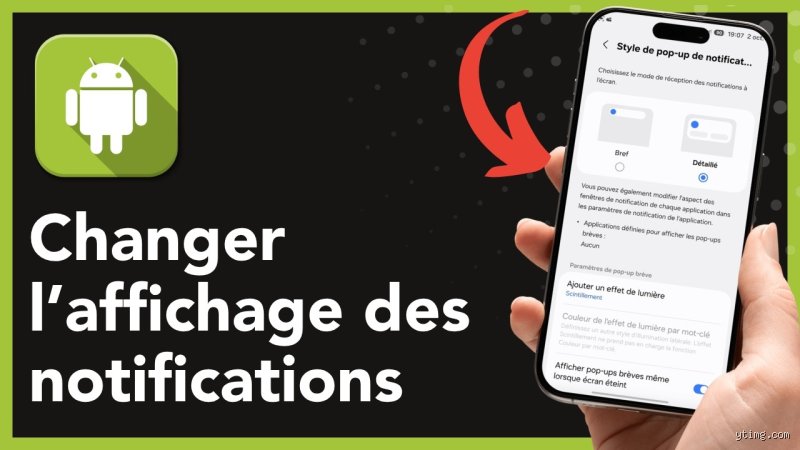
Sur Android, allez dans le menu Paramètres (l'icône engrenage), puis Notifications . Dans le premier menu vous pouvez choisir d'afficher en bref ou en détails les notifications ainsi que les paramètres des pop-up.23 août 2021

3. Comment déverrouiller affichage ?

Écouter ce texteMettre en pauseSur l'écran d'accueil, cliquez ou appuyez sur l'icône Toutes les applications , puis sur l'icône Paramètres . Dans la section Personnel, cliquez ou appuyez sur Sécurité. Cliquez ou appuyez sur Verrouillage écran.

4. Comment s'envoyer des notifications ?

Il y a trois étapes pour gérer les notifications sous Android :
  • Créer un projet dans le “Google Developper Center” pour récupérer le “Project Number” (ou “senderId”). ...
  • Créer l'application serveur qui va envoyer les notifications.
  • Gérer la réception et le traitement des notifications dans l'application Android.
  • 28 juil. 2014

    5. Comment envoyer des notifications ?

    Dans la page Notifications , sélectionnez Nouvelle notification. Dans la section Sélectionner un modèle , choisissez le type de notification que vous souhaitez envoyer, puis cliquez sur OK.16 mars 2023

    6. Comment creer des notifications ?

    Créer une notification personnalisée Dans la barre de navigation inférieure, appuyez sur Plus, puis sélectionnez Paramètres. Appuyez sur Notifications personnalisées. S'il s'agit de votre première notification, appuyez sur Créer. Pour ajouter une notification, appuyez sur "+" en bas à droite.

    7. Comment récupérer des notifications ?

    Vous pouvez ensuite procéder comme suit:
  • Allez dans les Paramètres et appuyez sur Notifications.
  • À partir du bouton Bascule des notifications, appuyez sur Paramètres avancés.
  • Ensuite, accédez à Historique des notifications.
  • Plus…•27 juil. 2023

    8. Comment activer l'affichage des notifications ?

    Tout d'abord, rendez-vous dans le menu général du téléphone en touchant l'icône Applis. Appuyez ensuite sur le bouton des Paramètres qui est souvent représenté par un engrenage. Touchez à présent la mention Notifications. On peut y lire sous le texte : bloquer, autoriser, prioriser.

    9. Comment voir l'historique des notifications ?

    Ouvrez les Paramètres d'Android Commencez par ouvrir les Paramètres de votre smartphone Android. Entrez ensuite dans le menu Notifications, puis rendez-vous dans le menu Historique des notifications.9 nov. 2022

    10. Comment débloquer l'affichage des notifications ?

    Autoriser ou bloquer les notifications de tous les sites
  • Sur votre appareil Android, ouvrez Chrome .
  • À droite de la barre d'adresse, appuyez sur Plus. Paramètres.
  • Appuyez sur Paramètres des sites. Notifications.
  • En haut de la page, activez ou désactivez le paramètre.
  • 11. Comment se débarrasser des notifications ?

    Pour réaliser la manipulation sur Android, il suffit de se rendre dans l'onglet "Paramètres" de votre smartphone, puis dans "Sons et notifications", et "Notification des applications" en bas de la liste.9 mai 2022

    12. Comment supprimer des notifications malveillantes ?

    Comment bloquer les fenêtres publicitaires dans Chrome pour Android
  • Ouvrez Chrome et cliquez sur les trois points du menu dans l'angle supérieur droit. ...
  • Appuyez sur Paramètres de site.
  • Ouvrez Pop-up et redirections.
  • Faites glisser le curseur vers la gauche pour bloquer les fenêtres publicitaires et les redirections.
  • 13 janv. 2023

    13. Comment supprimer définitivement des notifications ?

    Option 1 : Dans l'application Paramètres
  • Ouvrez l'application Paramètres de votre appareil.
  • Appuyez sur Notifications. ...
  • Sous "Les plus récentes", recherchez les applications qui vous ont récemment envoyé des notifications. ...
  • Appuyez sur l'application.
  • Activez ou désactivez les notifications de l'application.
  • 14. Comment trouver le menu Affichage ?

    Pour faire apparaître ponctuellement la barre de menu (et non d'outils) dans le Panneau de configuration, et plus généralement dans l'Explorateur, ou dans les applications dont le menu n'est pas affiché par défaut, comme par exemple Internet Explorer, il suffit de maintenir la touche ALT.20 juin 2010

    15. Pourquoi recevoir des notifications ?

    A chaque demande de connexion avec votre Identité Numérique La Poste vous recevez une notification pour vérifier que c'est bien vous qui êtes à l'origine de la connexion.

    16. Quel sport est le plus facile à parier ?

    Le tennis. Un sport plus facile à pronostiquer que les deux autres même s'il est nécessaire de connaître une série de critères avant de se lancer. Dans un premier temps, le classement ATP du joueur ne veut souvent rien dire. Au tennis, on ne change pas de place comme au football.

    17. Comment 1xBet remboursé ?

    S'il y a victoire de votre équipe, alors vous empochez votre gain. Si, par contre, il y a match nul avec score vierge de 0-0 en première mi-temps et qu'à la fin de la rencontre votre équipe perd son match, vous serez remboursé.

    18. Quel site remboursé le premier pari en cash ?

    On rappelle que PMU est le seul site qui rembourse encore en cash le premier pari.

    19. Qui est ZEbet ?

    ZEbet est un opérateur de paris sportifs qui a obtenu l'agrément de l'ARJEL (Autorité de régulation des jeux en ligne) en 2014, peu avant la coupe du monde de football.

    20. Quel est le meilleur entre Betclic et Winamax ?

    L'offre de Winamax est meilleure que celle de Betclic. Elle est accessible à partir de 3 matchs (5 sur Betclic) et permet de remporter jusqu'à 100% de bonus (50% sur Betclic). ⚽ Pari combiné sur 1 match unique : formule de jeu aussi révolutionnaire que le cash out en son temps.

    21. Ou parier tabac ?

    Parier au tabac : comment ça marche ?
    • Se rendre dans le bureau de tabac le plus proche ;
    • Se rendre à la borne FDJ ;
    • Choisir un match de plusieurs matchs sur la liste affichée ;
    • Remplir un bulletin de pari avec le numéro des matchs, votre prédiction et votre mise ;
    • Donner le bulletin FDJ au buraliste ;

    22. Comment faire sortir de l'argent sur 1xbet ?

    Une fois que vous cliquez sur ce logo, un menu s'ouvre alors sur la gauche de l'écran, avec toutes les options disponibles de votre compte, votre solde y sera également affiché. Cliquez sur "Retirer des fonds" pour accéder à la page des retraits sur laquelle de nombreuses méthodes de retrait seront affichées.

    23. Quel est le numéro WhatsApp de 1xBet ?

    1xbet Côte d'Ivoire - Contacter ce numéro WhatsApp 777942831 | Facebook.

    24. Comment avoir 1xBet personnalisé ?

    Connectez-vous sur le site internet 1xBet. Cliquez sur l'onglet «inscription» placé en haut et à droite de l'écran. Choisissez le mode d'inscription (en un clic, par réseaux sociaux, par email, par téléphone). Choisissez votre nationalité, puis cliquez sur «s'inscrire».

    25. Comment gagner 1.000 euros sur TikTok ?

    Pour gagner de l'argent avec TikTok, vous devez être âgé de 18 ans ou plus, avoir au moins 10 000 abonnés et avoir eu plus de 100 000 vues sur vos vidéos au cours des 30 derniers jours. Vous pouvez ensuite vous adresser au TikTok Creator Fund via l'application.