
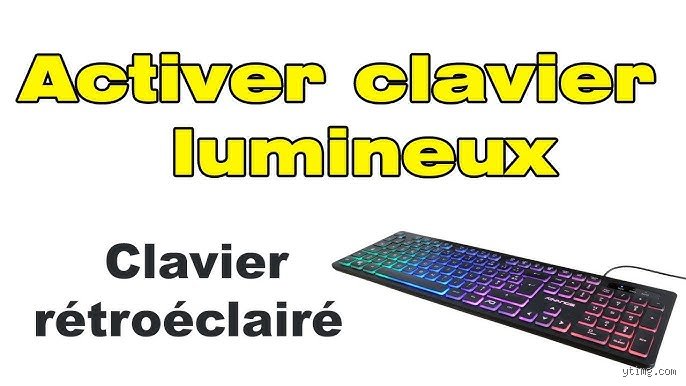
La grande illusion du rétroéclairage : pourquoi votre châssis vous ment peut-être
Le truc c'est que le marketing des constructeurs automobiles ou informatiques joue parfois sur les mots. On achète un ordinateur portable en 2026 en pensant que le confort visuel est inclus de série. Erreur. Beaucoup de machines d'entrée de gamme, notamment sous la barre des 450 euros, partagent les mêmes coques plastiques ou en aluminium que leurs grands frères premium. Mais à l'intérieur, les nappes de connexion n'ont pas été soudées pour économiser quelques centimes d'euro par unité produite. On se retrouve alors face à des touches aux contours semi-transparents qui laissent espérer une lueur nocturne, sauf que le composant physique brille par son absence.
Une segmentation commerciale féroce
Les géants de la tech adorent segmenter leurs catalogues. Prenez la gamme Inspiron de chez Dell ou les Pavilion de chez HP. Sur un modèle vendu en mai à la Fnac de Lyon, l'option peut être absente, tandis que sa déclinaison exacte vendue 50 euros plus cher à la même date intègre les précieuses LED. C'est une jungle. Autant le dire clairement : la présence de bordures blanches autour des touches n'est absolument pas une preuve de fonctionnalité active. Reste que la confusion persiste chez 40% des utilisateurs qui pensent à tort que leur système est simplement en panne ou mal configuré.
Le cas épineux des plastiques translucides
Mais alors, pourquoi fabriquer des touches transparentes si c'est pour les laisser éteintes ? Économie d'échelle, tout simplement. Imprimer deux types de touches différents coûterait plus cher aux usines basées à Shenzhen que d'utiliser la même ligne d'assemblage pour tout le monde. D'où ce sentiment de frustration légitime lorsque l'on tente de taper un rapport à deux heures du matin dans l'obscurité totale d'un bureau.
L'inspection visuelle et l'art de décoder les touches de fonction
C'est ici que l'enquête commence réellement pour l'utilisateur lambda. Regardez attentivement votre clavier. On n'y pense pas assez, mais les touches de fonction situées tout en haut de votre périphérique cachent la solution dans 90% des cas. Ces petits dessins sérigraphiés, souvent d'une couleur différente comme le bleu ou le gris texturé, sont des commutateurs directs.
Les icônes standards que vous devez traquer
Cherchez un symbole qui ressemble à trois petits carrés horizontaux survolés par des rayons lumineux. Parfois, c'est la touche F5 qui héberge ce dessin chez HP, alors que Asus préfère utiliser les touches F7 ou F8 pour faire varier l'intensité lumineuse. Sur les ordinateurs Lenovo ThinkPad, le fonctionnement est totalement différent puisque l'icône se situe directement sur la barre d'espace. Pour l'activer, il faut maintenir la touche Fn enfoncée et presser simultanément cette longue barre. Si vous possédez un MacBook d'Apple fabriqué après 2015, les touches dédiées ont carrément disparu des modèles Pro dotés de la Touch Bar, complexifiant la tâche pour les habitués de l'ancien système.
Le piège de la touche Fn Lock
Là où ça coince, c'est quand la touche Fn est verrouillée électroniquement. Vous appuyez sur la touche de luminosité, et au lieu d'allumer le clavier, cela rafraîchit votre page web ou coupe le son de votre vidéo. Rageant. Pour inverser ce comportement, tentez l'association de touches Fn + Échap. Cela bascule le comportement matériel de la rangée supérieure et vous redonne le contrôle direct sur les fonctions secondaires de votre matériel.
La méthode logicielle pour forcer l'activation sous Windows et macOS
Parfois, le clavier refuse de coopérer à cause d'un conflit de pilotes ou d'une mise à jour logicielle récalcitrante. Windows 11 intègre désormais un outil centralisé appelé le Centre de mobilité Windows. Pour l'ouvrir, utilisez le raccourci clavier Windows + X puis sélectionnez l'option correspondante dans le menu contextuel qui surgit à gauche de votre écran.
Le Centre de mobilité Windows, ce grand oublié
Une fois cette fenêtre affichée, une case spécifique nommée Rétroéclairage du clavier devrait apparaître si votre matériel est compatible. Un simple curseur vous permet alors de passer de zéro à 100% de luminosité. Or, si cette option est absente de la grille, cela confirme généralement que le système d'exploitation ne détecte aucun périphérique lumineux au niveau du gestionnaire de périphériques. Personnellement, je trouve cette interface d'un autre âge, mais elle a le mérite d'être fiable et d'éviter l'installation de logiciels tiers souvent lourds et intrusifs.
Les logiciels constructeurs : de véritables usines à gaz
Si la méthode Windows échoue, il faut se tourner vers les applications propriétaires des marques. Les joueurs connaissent bien le Razer Synapse, le Corsair iCUE ou le Alienware Command Center. Ces programmes permettent de configurer des profils colorés complexes, mais ils perdent régulièrement les pédales après une mise à jour majeure du système. Une réinstallation propre du pilote d'origine, téléchargeable directement sur le site du constructeur en renseignant le numéro de série de votre machine, règle le problème dans la majorité des cas de panne logicielle intermittente.
Les solutions alternatives quand le matériel refuse de briller
Admettons que votre diagnostic soit sans appel : votre ordinateur portable est définitivement dépourvu de cette option d'origine. Tout n'est pas perdu pour autant, car le marché regorge d'astuces pour corriger ce manque sans devoir racheter une machine complète à 1000 euros. La solution la plus économique reste la lampe USB flexible.
Les lampes de lecture USB à col de cygne
Pour moins de 15 euros, cet accessoire se branche directement sur un port USB-A ou USB-C disponible de votre ordinateur. Son bras métallique flexible permet d'orienter un faisceau de lumière douce directement sur vos touches, sans pour autant éblouir votre entourage. Certes, on est loin du compte en matière d'esthétique pure, à ceci près que cela dépanne efficacement les travailleurs nomades ou les étudiants de passage dans les trains de nuit.
Les barres de lumière pour écran
Une autre alternative en plein essor concerne les barres lumineuses qui se clipsent directement au sommet de l'écran de votre ordinateur portable. Conçues initialement pour les moniteurs de bureau par des marques comme BenQ, des versions miniatures adaptées aux ordinateurs portables ont fait leur apparition récemment. Elles projettent une nappe lumineuse asymétrique qui éclaire parfaitement la zone de saisie tout en évitant les reflets désagréables sur la dalle de l'écran, améliorant au passage le confort oculaire lors des sessions de rédaction prolongées. D'où l'intérêt de peser le pour et le contre avant d'envisager des modifications internes plus complexes et risquées pour la garantie de votre appareil.
Les pires gaffes à éviter quand le rétroéclairage refuse de briller
Parfois, le système refuse de coopérer. On s'énerve, on tape sur les touches, sans résultat. Activer la lumière du clavier devient un calvaire parce qu'on s'obstine dans la mauvaise direction.
Le piège du raccourci clavier universel qui n'existe pas
Vous pensiez que la combinaison Fn plus Espace fonctionnait partout ? C'est faux. Chaque constructeur fait sa loi dans son coin. Sauf que les utilisateurs s'obstinent à marteler la même touche, persuadés que leur machine est en panne. Sur certains modèles, il faut chercher du côté de F5, F7 ou même de la flèche directionnelle droite. Autant le dire, l'anarchie des constructeurs est totale.
Accuser le matériel avant d'inspecter les logiciels dédiés
Le problème ne vient pas forcément des composants physiques. Ne démontez pas votre PC portable tout de suite ! Une mise à jour de votre système d'exploitation peut désactiver les pilotes spécifiques. Les logiciels de gestion de flotte, souvent installés par défaut, coupent les LED pour économiser l'énergie. Reste que le réflexe premier est de pester contre le fabricant, alors qu'un simple curseur est positionné sur zéro dans une application tierce.
La confusion entre plastique translucide et vraie LED
C'est la désillusion classique. Certains fabricants low-cost peignent des lettres blanches très nettes sur les touches. Cela donne l'illusion d'un équipement haut de gamme. Mais sous la structure, c'est le néant absolu. Pas la moindre diode à l'horizon. Vous pouvez installer tous les pilotes de la terre, rien ne s'allumera jamais.
Le secret des circuits imprimés : ce que les fabricants vous cachent
Entrons dans le vif du sujet. Vous avez vérifié la fiche technique, inspecté les paramètres, pourtant rien ne filtre. Saviez-vous que la nappe de connexion du rétroéclairage est totalement indépendante de celle des touches ? C'est une révélation pour beaucoup. Or, lors d'un choc ou d'une réparation rapide, ce petit ruban de plastique souple se déconnecte très facilement. Le clavier fonctionne pour écrire, à ceci près que la lumière reste éteinte.
Le diagnostic de la nappe cachée
Si votre modèle est officiellement compatible mais reste sombre, le coupable est interne. (Une simple nappe de 0.5 millimètre peut glisser de son connecteur après une chute de votre sac à dos). Pour les plus courageux, ouvrir le châssis permet de vérifier ce point précis. Mais attention à la garantie qui saute immédiatement. Si vous observez deux nappes distinctes qui sortent du bloc clavier, vous avez la certitude physique que votre matériel possède les composants requis pour briller dans le noir. C'est le juge de paix ultime.
Les réponses directes à vos doutes sur la luminosité
Pourquoi mon clavier s'éteint-il tout seul après quelques secondes d'inactivité ?
Il s'agit d'une fonction de préservation de la batterie intégrée par les ingénieurs. Ce comportement standard s'enclenche généralement après 10 ou 30 secondes de veille pour économiser l'autonomie. Sur un ordinateur débranché, les LED peuvent vider la batterie jusqu'à 12% plus rapidement si elles restent activées en permanence. Vous pouvez modifier ce délai précis dans le BIOS de votre machine ou via le panneau de configuration du constructeur. Résultat : vous reprenez le contrôle sur le chronomètre de vos diodes.
Peut-on ajouter un système lumineux sur un appareil qui n'en a pas d'origine ?
La réponse est un non catégorique, du moins pas de manière interne. Les circuits imprimés d'un modèle opaque ne possèdent pas les pistes électriques nécessaires pour alimenter des diodes. Une modification artisanale demanderait de souder des dizaines de connexions microscopiques sous une tension de 5 volts. C'est techniquement irréalisable pour le commun des mortels. La seule alternative viable consiste à acheter un modèle externe ou à utiliser une petite lampe USB flexible.
Est-ce que le rétroéclairage consomme beaucoup d'énergie sur un ordinateur portable ?
L'impact environnemental et énergétique reste minime mais mesurable au quotidien. Les diodes modernes de type LED consomment environ 0.5 à 1.5 watt à leur niveau d'intensité maximal. Pour une batterie standard de 50 wattheures, cela représente une perte d'environ 20 à 40 minutes d'autonomie globale sur une charge complète. Réduire la luminosité de moitié suffit généralement à neutraliser cet impact sans sacrifier le confort visuel. Bref, c'est un compromis ridicule par rapport au confort obtenu.
La vérité sur cette fonction devenue un gadget marketing
Arrêtons de glorifier cette option comme si elle changeait radicalement votre productivité. Savoir si un clavier est rétroéclairé flatte surtout l'ego des technophiles de salon. Les constructeurs facturent cette intégration au prix fort, créant une segmentation artificielle sur le marché des ordinateurs. Certes, taper un rapport dans la pénombre d'un train à 23 heures possède un côté pratique indéniable. Mais la vérité est ailleurs : on nous vend du rêve lumineux pour masquer le manque d'innovation des processeurs. Exigez des composants durables plutôt que des loupiotes multicolores qui clignotent au rythme de vos clics. Un bon éclairage ambiant protégera vos yeux bien plus efficacement que ces artifices visuels.