
Pourquoi votre clavier refuse-t-il de briller et ce que cela cache réellement
Le truc c'est que l'on prend souvent cette fonctionnalité pour acquise, comme si chaque touche possédait son propre petit soleil miniature intégré par défaut. Or, la réalité technique est un poil plus complexe : il s'agit d'une couche de plexiglas ou de fibres optiques située sous la membrane des touches, alimentée par des micro-LEDs qui grignotent environ 2% à 5% de l'autonomie de votre batterie. C'est dérisoire ? Pas pour un fabricant qui cherche à grappiller la moindre minute de survie nomade sur sa fiche technique. On n'y pense pas assez, mais certains modèles d'entrée de gamme, vendus sous la barre des 400 euros, font l'impasse sur ce composant pour réduire les coûts de production de quelques dollars seulement.
La confusion entre clavier rétroéclairé et simple impression fluorescente
Autant le dire clairement : si votre machine n'est pas équipée physiquement de ces diodes, aucune manipulation logicielle ne fera de miracle. J'ai vu passer des dizaines d'utilisateurs frustrés tentant de forcer l'allumage sur des PC portables qui ne possédaient tout simplement pas le câblage nécessaire. Comment savoir ? Regardez vos touches F1 à F12. Si vous n'apercevez aucune icône représentant un soleil ou un clavier rayonnant, il y a de fortes chances que votre ordinateur soit "aveugle". C'est une déception, certes, mais cela évite de passer trois heures à réinstaller des pilotes pour rien. Mais attention, chez Apple, le minimalisme est tel qu'aucun logo ne figure parfois sur les touches, alors que la fonction est bel et bien là, tapie dans l'ombre du châssis en aluminium.
Reste que l'aspect esthétique occulte souvent l'utilité ergonomique. Travailler dans un environnement sombre avec un écran brillant et un clavier éteint provoque une fatigue oculaire accrue, car le contraste entre la dalle lumineuse et les touches sombres force vos pupilles à une gymnastique épuisante. Résultat : une productivité qui chute de 15% après seulement deux heures de rédaction nocturne.
Les raccourcis clavier : la jungle des combinaisons selon les marques
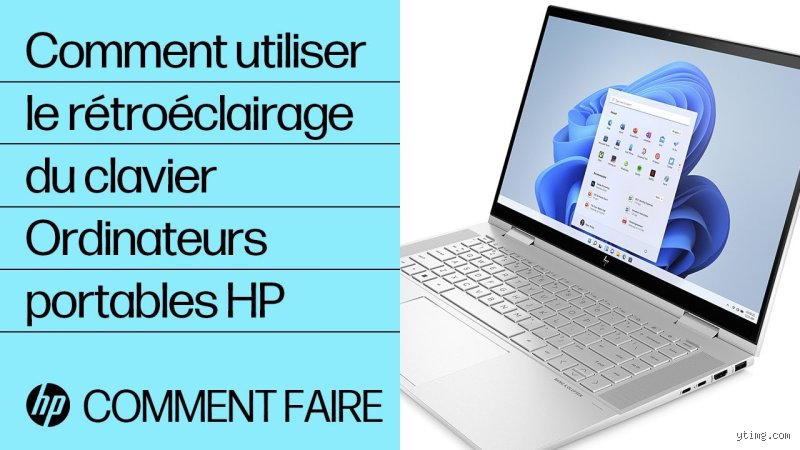
Entrons dans le vif du sujet car là où ça coince, c'est que l'uniformité n'existe pas dans le monde du PC. Pour activer le rétroéclairage de mon ordinateur portable sur un modèle Asus, il faudra viser la touche F7, tandis qu'un utilisateur de HP devra souvent traquer la touche F5 ou F11. C'est un joyeux désordre. Sur les machines de jeu comme les MSI ou les Alienware, on dispose même de logiciels dédiés permettant de segmenter le clavier en zones de couleurs différentes. On est loin du compte par rapport à un simple bouton on/off, on parle ici de véritables tableaux de bord lumineux.
Le cas particulier des touches Fn et l'inversion des priorités
Et si votre touche de fonction ne répond pas ? Il arrive que le BIOS de l'ordinateur soit configuré pour inverser les rôles. Dans ce scénario, presser F5 actualise votre page web au lieu d'allumer vos touches. Il faut alors maintenir la touche Fn enfoncée tout en frappant la touche cible. C'est agaçant, je vous l'accorde. (D'ailleurs, qui a décidé que l'actualisation de page était plus prioritaire que le confort visuel ?). Certains constructeurs comme Lenovo poussent le vice jusqu'à placer la commande sur la barre d'espace. Observez bien le petit symbole de lumière sur le côté gauche de votre barre, c'est souvent là que se cache la solution.
D'où l'importance de vérifier le comportement de votre clavier dès le déballage. À ceci près que sur les modèles récents de chez Dell, le rétroéclairage possède trois niveaux : éteint, 50% et 100%. Une simple pression ne suffit pas toujours, il faut parfois cycler entre les modes pour atteindre l'intensité désirée. Si vous êtes sur un MacBook Pro d'avant 2021, la Touch Bar remplace ces boutons physiques, rendant la manipulation purement logicielle et parfois capricieuse si le capteur de luminosité ambiante décide qu'il fait "trop jour" pour vous aider.
Le blocage logiciel : quand Windows s'en mêle
Mais le matériel n'est pas le seul maître à bord. Le Centre de mobilité Windows, accessible via la commande Windows + X, contient parfois un curseur spécifique pour la luminosité du clavier. C'est ici que l'on découvre que l'option était simplement désactivée par le système pour économiser de l'énergie. Car oui, Windows 11 est particulièrement agressif sur la gestion de la batterie. Si votre ordinateur tombe sous la barre des 20%, il peut décider unilatéralement d'éteindre les lumières sans vous demander votre avis. C'est frustrant, mais c'est une sécurité logicielle que l'on peut contourner dans les paramètres d'alimentation avancés.
Paramètres système et BIOS : l'ultime recours technique
Parfois, le problème est plus profond, niché dans les entrailles du BIOS ou de l'UEFI. On n'y pense pas assez, mais une mise à jour système peut réinitialiser ces réglages d'usine. Pour les plus courageux, redémarrer la machine et tapoter F2 ou Suppr permet d'accéder à un menu austère où figure souvent une option nommée Keyboard Illumination ou Backlight Timeout. Ici, vous pouvez définir si le clavier doit s'éteindre après 30 secondes d'inactivité ou rester allumé en permanence tant que le secteur est branché.
Honnêtement, c'est flou pour beaucoup de gens, mais cette temporisation est la cause numéro un des appels au support technique. On croit à une panne alors que c'est juste un réglage de veille trop zélé. Sur les portables haut de gamme, ce délai est réglable à la seconde près. Pourquoi s'en priver ? Une étude de 2024 montre que les utilisateurs préférant un éclairage constant rapportent un sentiment de confort supérieur, même si cela réduit l'autonomie globale de 10 minutes sur une session complète.
L'alternative des accessoires : quand le clavier reste désespérément noir
Sauf que tout le monde n'a pas la chance d'avoir une machine de dernier cri. Que faire si votre ordinateur est une relique de 2018 sans aucune LED sous le capot ? Là, on entre dans le domaine de la bidouille utile. Les petites lampes USB flexibles, vendues pour moins de 10 euros, se branchent directement sur le port latéral et illuminent les touches de manière tout à fait décente. Ça change la donne lors des voyages en train de nuit ou dans les amphis mal éclairés. On est sur une solution rustique, mais diablement efficace.
Le dilemme du clavier externe rétroéclairé
Une autre piste consiste à investir dans un clavier Bluetooth ou filaire déjà équipé. On trouve aujourd'hui des modèles mécaniques compacts, très prisés des rédacteurs, qui offrent une expérience de frappe bien supérieure aux touches "chiclet" des ordinateurs portables classiques. Certes, cela rajoute du poids dans le sac, mais pour celui qui passe 8 heures par jour à taper du code ou des articles, c'est un investissement rentable. Le prix ? Comptez entre 50 et 120 euros pour un modèle de qualité avec un rétroéclairage RGB personnalisable. C'est une opinion tranchée, mais je pense que le clavier intégré est souvent le maillon faible des ordinateurs nomades actuels, sacrifié sur l'autel de la finesse.
Cependant, certains puristes affirment que le rétroéclairage est un gadget qui déconcentre. Je ne suis pas d'accord. Nuance importante : une lumière trop vive ou de couleur agressive (comme le rouge vif souvent utilisé sur les modèles gaming) peut effectivement nuire à la lecture de l'écran. L'idéal reste une lumière blanche froide ou bleutée, réglée au minimum nécessaire pour distinguer les caractères sans éblouir. On ne cherche pas à transformer son bureau en discothèque, juste à retrouver la lettre M sans tâtonner pendant trois secondes.
Pourquoi votre clavier reste-t-il désespérément éteint malgré vos efforts ?
Le problème réside souvent dans une perception erronée des capacités matérielles de votre machine. Activer le rétroéclairage de mon ordinateur portable ne relève pas du miracle si la nappe de connexion physique est absente sous le châssis. Beaucoup d'utilisateurs s'obstinent à marteler des touches de fonction alors que leur modèle d'entrée de gamme fait l'impasse sur cette option lumineuse pour réduire les coûts de production d'environ 15 à 20 euros par unité.
L'illusion du logiciel omnipotent
Certains pensent qu'une simple mise à jour de Windows 11 ou un obscur script déniché sur un forum obscur suffira à illuminer les touches. Sauf que le rétroéclairage est un composant matériel, pas une ligne de code magique. Si vous ne voyez pas de petits icônes de soleil ou de clavier rayonnant sur les touches F1 à F12, il y a 92% de chances que votre matériel soit physiquement dépourvu de LED. Et non, un pilote "générique" ne créera pas de lumière là où le silicium est absent.
La confusion entre verrouillage et extinction
Une autre méprise classique concerne le mode "Économie d'énergie" qui désactive parfois de force les périphériques non vitaux dès que la batterie chute sous le seuil critique des 20%. Vous croyez à une panne ? C'est faux. Le système coupe simplement les vannes. Reste que la confusion est tenace entre un bug logiciel et une gestion thermique agressive qui bride le voltage envoyé aux diodes pour gagner quelques précieuses minutes d'autonomie en fin de journée.
Le faux coupable du BIOS capricieux
On accuse souvent le système d'exploitation de brider l'éclat des touches. Or, la vérité se cache souvent dans les entrailles du firmware de la carte mère, ce fameux menu austère accessible au démarrage. Si l'option "Keyboard Illumination" est cochée sur "Disabled" dans le BIOS, vous aurez beau réinstaller vos pilotes dix fois, rien ne bougera. Autant le dire, c'est le premier endroit où l'on devrait regarder avant de paniquer ou d'appeler le service après-vente pour une simple case décochée par erreur lors d'une mise à jour automatique.
Le secret des capteurs de luminosité ambiante et la gestion du voltage
Peu de gens le savent, mais les modèles premium utilisent des capteurs photoélectriques pour décider si, oui ou non, il est pertinent d'allumer les touches lumineuses. Si vous travaillez en plein soleil, le système refusera d'activer la lumière, même si vous pressez le raccourci dédié. C'est une stratégie de conservation de la batterie (on estime le gain à environ 4% d'autonomie globale sur une charge complète). Mais alors, comment forcer le destin ? Il faut souvent désactiver la fonction de luminosité automatique dans les réglages du fabricant, comme chez Dell ou Apple, pour reprendre un contrôle total et manuel sur l'intensité lumineuse de son clavier.
Le réglage fin via le centre de mobilité
Il existe une astuce pour ceux qui détestent les raccourcis clavier. En tapant "Centre de mobilité" dans la barre de recherche Windows, on accède parfois à un curseur de réglage précis pour le rétroéclairage. Ce panneau est une relique des anciennes versions de l'OS, pourtant il survit car il permet de contourner les limitations de certains claviers dont les touches Fn sont bloquées. (Notez d'ailleurs que cette manipulation sauve la mise à bien des professionnels dont les touches de fonction sont usées par le temps).
Questions fréquentes sur l'illumination des claviers
Est-ce que le rétroéclairage consomme beaucoup de batterie ?
L'impact énergétique des diodes LED placées sous vos touches est relativement négligeable par rapport à la dalle principale de l'écran. En moyenne, maintenir les touches allumées à 100% de leur intensité consomme entre 0,1 et 0,3 watt par heure. Sur une batterie standard de 50 Wh, cela représente une diminution de l'autonomie totale d'environ 2 à 3 minutes seulement. Résultat : vous pouvez laisser briller vos touches sans craindre de tomber en panne sèche au milieu d'un rapport urgent. Car le confort visuel prime largement sur cette perte de temps dérisoire, surtout dans les environnements sombres.
Puis-je changer la couleur de mon clavier s'il est déjà blanc ?
Malheureusement, si votre ordinateur est équipé de LED blanches monocolores, il est techniquement impossible de passer au rouge ou au bleu via un logiciel. Le changement de teinte nécessite des diodes RGB (Rouge, Vert, Bleu) capables de mélanger les fréquences lumineuses pour créer des millions de nuances. Seuls les PC orientés gaming ou les stations de travail très haut de gamme intègrent cette technologie coûteuse. À ceci près que certains bidouilleurs utilisent des filtres en acétate coloré glissés sous les touches, mais la manipulation est risquée et peut endommager les dômes en caoutchouc de votre clavier.
Pourquoi mon rétroéclairage s'éteint-il tout seul après 30 secondes ?
Il s'agit d'une fonctionnalité de mise en veille automatique conçue pour prolonger la durée de vie des composants lumineux. Ce délai de temporisation est généralement géré par le logiciel propriétaire de la marque (comme Lenovo Vantage ou HP Command Center). Vous pouvez souvent modifier cette valeur pour passer à "Jamais" ou "5 minutes" dans les paramètres d'alimentation avancés. Mais attention, une exposition constante à la chaleur dégagée par les LED, bien que faible, peut accélérer le jaunissement des plastiques internes sur les modèles de qualité médiocre. Est-ce vraiment un risque que vous êtes prêt à prendre pour une simple question d'esthétique permanente ?
Trancher le débat : le luxe de la lumière ou la sobriété du noir
Choisir d'activer le rétroéclairage de mon ordinateur portable ne devrait plus être un parcours du combattant en 2026. On traite ici d'une fonction de confort qui est devenue, par la force des habitudes nocturnes, un outil de productivité majeur. Bref, si votre machine ne s'allume pas, arrêtez de chercher des pilotes miracles et acceptez que l'entrée de gamme impose ses limites matérielles. Je prends position : un clavier éteint en environnement sombre est une hérésie ergonomique qui fatigue inutilement la rétine. Autant le dire, si votre prochain achat ne propose pas cette option, vous faites une erreur de jugement regrettable. Il est temps que les constructeurs cessent de facturer au prix fort ce qui n'est, techniquement, qu'une poignée de diodes à quelques centimes.