
VOUS POURRIEZ AUSSI AIMER
TAGS ASSOCIÉS
accessibilité  afficher  besoin  besoins  clavier  fonctionnalité  l'écran  paramètres  physique  pratique  simples  utiliser  virtuel  windows  étapes  
DERNIÈRES PUBLICATIONS

Comment afficher le clavier Windows : Astuces pratiques pour y arriver

Comment afficher le clavier Windows : Astuces pratiques pour y arriver

Introduction : La quête du clavier virtuel

Pourquoi utiliser le clavier virtuel de Windows ?

Un outil pratique pour les situations d'urgence

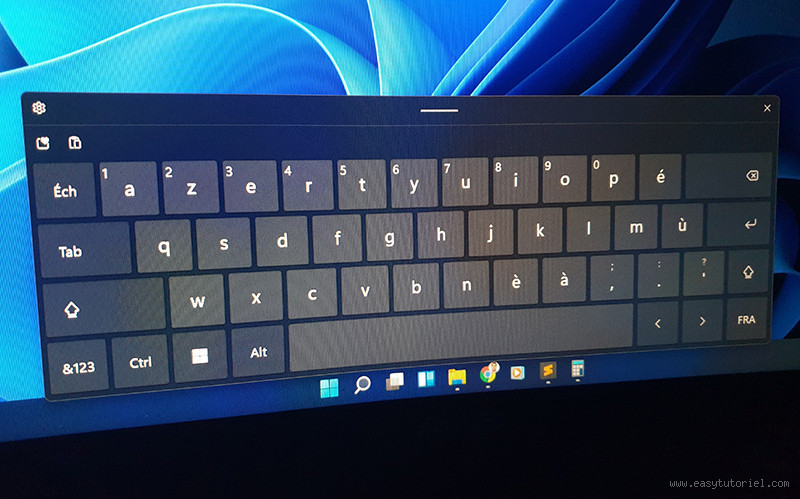
Le clavier virtuel de Windows, ou "clavier à l'écran", est une fonctionnalité qui peut être extrêmement utile. Que tu sois sur un PC de bureau sans clavier, que ton clavier soit défectueux, ou que tu souhaites simplement utiliser un clavier pour des raisons d’accessibilité, cette fonctionnalité peut te sauver la mise. Il est aussi très pratique pour les utilisateurs qui ont besoin de taper en toute sécurité lorsqu’ils utilisent un ordinateur public.

Accessibilité et confort

Le clavier virtuel n'est pas seulement un outil de dépannage. C'est aussi un vrai atout pour les personnes ayant des difficultés motrices. Il peut être personnalisé selon les besoins spécifiques, en offrant un contrôle total sur la vitesse, la taille des touches, et la disposition du clavier.

Comment afficher le clavier Windows en quelques étapes simples

Étape 1 : Utilisation de la fonction "Clavier à l'écran"

Tu te demandes sûrement comment faire apparaître ce fameux clavier ? C’est très simple. Voici comment :

  1. Appuie sur la touche Windows ou clique sur le bouton Démarrer en bas à gauche de ton écran.

  2. Tape "clavier" dans la barre de recherche.

  3. Sélectionne Clavier à l'écran dans les résultats de recherche.

Une fois cela fait, un clavier virtuel apparaîtra à l’écran, prêt à être utilisé. Magique, non ?

Étape 2 : Activation via les paramètres d’accessibilité

Si tu préfères avoir un accès direct au clavier virtuel à chaque démarrage, tu peux l’activer via les paramètres d’accessibilité. Voici comment :

  1. Ouvre le menu Paramètres en cliquant sur l'icône Démarrer, puis Paramètres.

  2. Sélectionne Accessibilité.

  3. Dans la section Interaction, clique sur Clavier.

  4. Active l'option Clavier à l'écran.

Dès que tu actives cette fonctionnalité, le clavier apparaîtra à chaque fois que tu en auras besoin.

Étape 3 : Utiliser un raccourci clavier pour plus de rapidité

Si tu veux encore gagner du temps, il existe un raccourci clavier pour faire apparaître le clavier virtuel sans passer par les menus :

Touche Windows + Ctrl + O.

Ce raccourci simple et efficace te permet d'afficher ou de masquer le clavier à l'écran en un instant. Très pratique quand tu as besoin de taper vite, et sans perdre de temps.

Les avantages et les inconvénients du clavier à l'écran

Les avantages

  • Praticité : Très utile quand le clavier physique est hors service ou difficile d'accès.

  • Accessibilité : Adapté aux personnes ayant des difficultés motrices ou des besoins spécifiques.

  • Personnalisation : Facile à ajuster en fonction des préférences (taille des touches, disposition, etc.).

Les inconvénients

  • Moins rapide qu’un clavier physique : Il peut être un peu plus lent, surtout si tu es habitué à taper vite.

  • Espace de travail limité : Il occupe une partie de ton écran, ce qui peut être gênant si tu as beaucoup de fenêtres ouvertes.

Astuces supplémentaires pour une utilisation optimale

Activer le clavier numérique

Si tu utilises un PC et que tu n’as pas de pavé numérique, mais que tu en as besoin pour des calculs ou des chiffres, tu peux facilement l'ajouter au clavier virtuel. Il te suffit de cliquer sur l’icône Options sur le clavier à l'écran, puis de cocher Activer le pavé numérique.

Personnalisation des paramètres

Si tu veux un clavier plus facile à utiliser, Windows te permet de personnaliser la taille des touches et leur disposition. Dans les Paramètres d'accessibilité, tu peux modifier l'interface pour la rendre plus adaptée à tes besoins.

Conclusion : Le clavier Windows, une solution à portée de main

En résumé, savoir comment afficher et utiliser le clavier Windows est une compétence utile, surtout quand tu rencontres des problèmes avec ton clavier physique. Grâce aux étapes simples que je t'ai partagées, tu seras capable d'activer le clavier virtuel en quelques secondes. Et avec la possibilité de personnaliser les paramètres, tu pourras même le rendre encore plus pratique.

💡 Points clés à retenir

  • Comment afficher clavier Windows ? - Écouter ce texteMettre en pausePour ouvrir le Clavier visuel Accédez à Démarrer , puis sélectionnez Paramètres > Accessibilité > Clavier,
  • Comment allumer clavier Windows ? - Écouter ce texteMettre en pausesur la touche F5 du clavier pour allumer ou éteindre la. lumière. (Il peut être nécessaire d'appuyer.
  • Comment afficher les caractères du clavier ? - Voici la liste des raccourcis clavier indispensables pour symboles, signes, accents, devises, etc....1 - Insérer des majuscules accentuées.
  • Comment faire pour afficher le clavier ? - Pour déverrouiller le clavier de votre ordinateur portable, vous devez appuyer sur une combinaison de touches spécifique.
  • Comment afficher le clavier sur iPhone ? - Accédez à Réglages > Accessibilité > Claviers, touchez « Accès clavier complet », puis activez « Accès clavier complet ».

❓ Questions fréquemment posées

1. Comment afficher clavier Windows ?

Écouter ce texteMettre en pausePour ouvrir le Clavier visuel Accédez à Démarrer , puis sélectionnez Paramètres > Accessibilité > Clavier, puis activez le bouton bascule Clavier visuel. Un clavier qui vous permet de naviguer dans l'écran et de saisir du texte apparaît à l'écran. Ce clavier reste affiché jusqu'à ce que vous le fermiez.

2. Comment allumer clavier Windows ?

Écouter ce texteMettre en pausesur la touche F5 du clavier pour allumer ou éteindre la. lumière. (Il peut être nécessaire d'appuyer. simultanément sur la touche fn (fonction)).26 nov. 2019

3. Comment afficher les caractères du clavier ?

Voici la liste des raccourcis clavier indispensables pour symboles, signes, accents, devises, etc....1 - Insérer des majuscules accentuées.
Nom du caractèreAperçuRaccourci clavier
N avec tildeÑ[Alt+0209]
O accent graveÒ[Alt+0210]
O accent aiguÓ[Alt+0211]
O accent circonflexeÔ[Alt+0212]
27 autres lignes•3 déc. 2021

4. Comment faire pour afficher le clavier ?

Pour déverrouiller le clavier de votre ordinateur portable, vous devez appuyer sur une combinaison de touches spécifique. Celle-ci est généralement composée de la touche Fn et de l'une des touches F1 à F12. La touche F exacte à presser peut varier d'un fabricant à l'autre.20 juil. 2023Déverrouiller le clavier : voici comment faire - Mediamarkt.chmediamarkt.chhttps://www.mediamarkt.ch › deverrouiller-le-claviermediamarkt.chhttps://www.mediamarkt.ch › deverrouiller-le-clavier Pour déverrouiller le clavier de votre ordinateur portable, vous devez appuyer sur une combinaison de touches spécifique. Celle-ci est généralement composée de la touche Fn et de l'une des touches F1 à F12. La touche F exacte à presser peut varier d'un fabricant à l'autre.20 juil. 2023

5. Comment afficher le clavier sur iPhone ?

Accédez à Réglages > Accessibilité > Claviers, touchez « Accès clavier complet », puis activez « Accès clavier complet ». Contrôlez votre iPhone avec des raccourcis clavier. Pour personnaliser les raccourcis clavier, touchez Commandes.

6. Comment afficher les symboles sous Windows ?

Voici comment parcourir différents symboles :
  • Appuyez sur Windows touche de logo + . ( période), puis sélectionnez Symboles dans le panneau emoji.
  • Faites défiler des symboles comme des signes de ponctuation, des touches accentuées, etc.
  • 7. Comment remettre clavier normal Windows ?

    Vous pouvez appuyer simultanément sur les touches Alt (à gauche) et Shift (Maj à gauche) de votre clavier pour changer de langue. En appuyant plusieurs fois sur Maj, la langue change automatiquement. Vous pouvez aussi appuyer simultanément sur la touche logo Windows et la barre d'espace de votre ordinateur.1 oct. 2023

    8. Comment supprimer le clavier QWERTY Windows 11 ?

    Voici la première chose à essayer :
  • Sélectionnez Start > Paramètres > Time & language > Language & region .
  • Recherchez la langue que vous ne souhaitez pas sur votre PC, puis sélectionnez Plus > Supprimer.
  • 9. Comment configurer le clavier sur Windows 11 ?

    Sélectionnez le bouton Démarrer , puis sélectionnez Paramètres > Heure et langue > Langue. Sous Langues préférées, sélectionnez la langue contenant le clavier de votre choix, puis sélectionnez Options. Sélectionnez Ajouter un clavier, puis choisissez le clavier que vous souhaitez ajouter.Gérer les paramètres de langue d'entrée et d'affichage dans Windowsmicrosoft.comhttps://support.microsoft.com › fr-fr › windowsmicrosoft.comhttps://support.microsoft.com › fr-fr › windows Sélectionnez le bouton Démarrer , puis sélectionnez Paramètres > Heure et langue > Langue. Sous Langues préférées, sélectionnez la langue contenant le clavier de votre choix, puis sélectionnez Options. Sélectionnez Ajouter un clavier, puis choisissez le clavier que vous souhaitez ajouter.

    10. Quels sont les raccourcis clavier Windows ?

    Raccourcis clavier de Windows
    • Copier : Ctrl + C.
    • Couper : Ctrl+X.
    • Coller : Ctrl + V.
    • Agrandissez la fenêtre : F11ou Windows touche de logo + Flèche vers le haut.
    • Ouvrir l'affichage des tâches : Windows touche de logo + Tab.
    • Afficher et masquer le Bureau : touche Windows logo + D.
    Plus…

    11. Comment activer la touche Windows sur le clavier ?

    Écouter ce texteMettre en pauseEn combinaison avec la touche Windows, la touche Fn désactive son effet. Ainsi, si vous souhaitez activer la touche Windows, il vous suffit d'appuyer en même temps que la touche Fn. Si vous êtes assis devant un ordinateur de bureau, il est également possible que quelqu'un ait déjà désactivé la touche Windows à dessein.25 sept. 2020

    12. Comment revenir à un clavier normal Windows 11 ?

    Ouvrez les Paramètres Windows. Ouvrez le menu « Heure et langue » et sélectionnez l'entrée « Langue et région ». Cliquez sur « Ajouter une langue » et choisissez la disposition souhaitée. Changez la disposition du clavier via la barre des tâches ou en utilisant la combinaison de touches [Win] + [Espace].23 janv. 2023

    13. Quel SSD bureautique ?

    Écouter ce texteMettre en pauseUn SSD SATA offrant un débit de 600 Mo/s pourra tout à fait convenir pour de la bureautique de base et de la consultation multimédia sur le web. Si vous souhaitez vous adonner à des tâches créatives ponctuelles, vous pouvez opter pour un SSD affichant un débit de 1000 Mo/s.

    14. Comment changer la couleur du clavier sur Windows 11 ?

    Sélectionnez Démarrer > Paramètres . Sélectionnez Personnalisation > Couleurs. Sous Choisir votre couleur, sélectionnez Personnalisé.

    15. Comment activer le pavé numérique du clavier Windows 11 ?

    Connecter votre clavier
  • Faites glisser le commutateur en bas du pavé numérique pour l'activer. Il entrera automatiquement en mode d'coupage et le voyant allumé clignotera. ...
  • Sur votre Windows 11 PC, sélectionnez Connecter si une notification s'affiche pour votre pavé numérique, puis attendez qu'elle soit définie.
  • 16. Quel sport est le plus facile à parier ?

    Le tennis. Un sport plus facile à pronostiquer que les deux autres même s'il est nécessaire de connaître une série de critères avant de se lancer. Dans un premier temps, le classement ATP du joueur ne veut souvent rien dire. Au tennis, on ne change pas de place comme au football.

    17. Comment 1xBet remboursé ?

    S'il y a victoire de votre équipe, alors vous empochez votre gain. Si, par contre, il y a match nul avec score vierge de 0-0 en première mi-temps et qu'à la fin de la rencontre votre équipe perd son match, vous serez remboursé.

    18. Quel site remboursé le premier pari en cash ?

    On rappelle que PMU est le seul site qui rembourse encore en cash le premier pari.

    19. Qui est ZEbet ?

    ZEbet est un opérateur de paris sportifs qui a obtenu l'agrément de l'ARJEL (Autorité de régulation des jeux en ligne) en 2014, peu avant la coupe du monde de football.

    20. Quel est le meilleur entre Betclic et Winamax ?

    L'offre de Winamax est meilleure que celle de Betclic. Elle est accessible à partir de 3 matchs (5 sur Betclic) et permet de remporter jusqu'à 100% de bonus (50% sur Betclic). ⚽ Pari combiné sur 1 match unique : formule de jeu aussi révolutionnaire que le cash out en son temps.

    21. Ou parier tabac ?

    Parier au tabac : comment ça marche ?
    • Se rendre dans le bureau de tabac le plus proche ;
    • Se rendre à la borne FDJ ;
    • Choisir un match de plusieurs matchs sur la liste affichée ;
    • Remplir un bulletin de pari avec le numéro des matchs, votre prédiction et votre mise ;
    • Donner le bulletin FDJ au buraliste ;

    22. Comment faire sortir de l'argent sur 1xbet ?

    Une fois que vous cliquez sur ce logo, un menu s'ouvre alors sur la gauche de l'écran, avec toutes les options disponibles de votre compte, votre solde y sera également affiché. Cliquez sur "Retirer des fonds" pour accéder à la page des retraits sur laquelle de nombreuses méthodes de retrait seront affichées.

    23. Quel est le numéro WhatsApp de 1xBet ?

    1xbet Côte d'Ivoire - Contacter ce numéro WhatsApp 777942831 | Facebook.

    24. Comment avoir 1xBet personnalisé ?

    Connectez-vous sur le site internet 1xBet. Cliquez sur l'onglet «inscription» placé en haut et à droite de l'écran. Choisissez le mode d'inscription (en un clic, par réseaux sociaux, par email, par téléphone). Choisissez votre nationalité, puis cliquez sur «s'inscrire».

    25. Comment gagner 1.000 euros sur TikTok ?

    Pour gagner de l'argent avec TikTok, vous devez être âgé de 18 ans ou plus, avoir au moins 10 000 abonnés et avoir eu plus de 100 000 vues sur vos vidéos au cours des 30 derniers jours. Vous pouvez ensuite vous adresser au TikTok Creator Fund via l'application.