
Partie 1 : Les Fondamentaux de la Ligne de Commande et de l'Environnement Linux
Introduction : Au-delà de l'interface graphique, la puissance brute du terminal
Dans l'écosystème informatique moderne, l'immense majorité des utilisateurs, qu'ils soient grand public ou professionnels, interagissent avec leurs systèmes d'exploitation par le biais d'une Interface Graphique (GUI - Graphical User Interface). Fenêtres, icônes, menus déroulants et pointeurs de souris ont été conçus pour démocratiser l'informatique, la rendre intuitive et immédiatement accessible. Cependant, dès que l'on pénètre dans l'univers de l'administration système, du développement logiciel avancé, de l'ingénierie DevOps ou de la science des données, cette couche graphique montre rapidement ses limites. Elle devient un filtre, parfois une entrave, qui masque la réalité des processus et restreint la précision des actions menées sur la machine.
C'est précisément ici qu'intervient Linux, et avec lui, son outil le plus emblématique et le plus puissant : la ligne de commande.
Loin d'être un archaïsme réservé aux nostalgiques des débuts de l'informatique, le terminal est l'instrument le plus direct, le plus rapide et le plus granulaire pour dialoguer avec un système d'exploitation. Comprendre ce qu'est une commande Linux, c'est bien plus qu'apprendre une syntaxe textuelle : c'est s'approprier le langage natif de la machine, comprendre l'architecture sous-jacente d'un système type UNIX et acquérir une autonomie totale, que l'on gère un serveur distant hébergé dans un data center à l'autre bout de la planète ou un poste de travail local optimisé.
1. Qu'est-ce qu'exactement qu'une "commande Linux" ?
Pour définir rigoureusement ce qu'est une commande Linux, il est nécessaire de décomposer la chaîne technologique qui va de la pression sur une touche du clavier jusqu'à l'exécution effective d'une tâche par le processeur et le système d'exploitation.
Techniquement, une commande Linux est une instruction textuelle transmise par l'utilisateur au système d'exploitation (ou plus précisément au noyau, le kernel) afin de réaliser une action spécifique. Cette action peut aller de la simple consultation de l'heure ou de l'espace disque disponible jusqu'à la compilation d'un programme complexe, la modification des droits d'accès d'un fichier sensible ou le redémarrage d'un service réseau.
Cependant, la commande elle-même n'agit pas seule. Elle s'inscrit dans un triptyque fondamental :
Le Terminal (ou Émulateur de terminal) : C'est l'application logicielle graphique (comme GNOME Terminal, Konsole, Alacritty ou tmux) qui fournit une interface visuelle textuelle permettant de saisir les caractères.
Le Shell (Interpréteur de commandes) : C'est le programme crucial qui se trouve entre le terminal et le noyau. Le shell lit la ligne de commande que vous avez tapée, l'analyse (syntaxe, variables, jokers), recherche le programme correspondant, l'exécute et renvoie le résultat (la sortie standard ou un message d'erreur). Les shells les plus courants sous Linux sont Bash (Bourne Again SHell) et Zsh (Z shell), bien qu'il en existe d'autres comme Fish ou Dash.
Le Noyau (Kernel) et les binaires système : Le noyau gère le matériel (CPU, mémoire, stockage). La commande exécutée fait appel soit à un binaire exécutable stocké sur le disque (par exemple dans
/binou/usr/bin), soit à une commande intégrée directement au shell (built-in).
2. La philosophie UNIX : "Tout est fichier" et la modularité
Pour appréhender pleinement la logique des commandes Linux, il est indispensable de comprendre la philosophie qui a inspiré UNIX dans les années 1970 et qui perdure à travers les distributions Linux modernes. Cette philosophie repose sur quelques piliers fondamentaux :
Le principe « Tout est fichier » (Everything is a file) : Sous Linux, les fichiers, les répertoires, mais aussi les périphériques matériels (disques durs, clavier, écran), les sockets réseaux et les processus en cours d'exécution sont représentés et manipulés comme des flux de données ou des fichiers. Une commande pour interagir avec un disque dur utilise ainsi la même logique conceptuelle que celle utilisée pour lire un simple fichier texte.
La modularité et le principe de composition : Chaque commande Linux a été conçue pour faire une seule chose, et la faire bien (Do One Thing and Do It Well). Une commande ne cherche pas à être un logiciel monolithique ultra-complexe. Sa véritable puissance réside dans sa capacité à être combinée avec d'autres commandes grâce à des mécanismes comme les tubes (pipes, représentés par le caractère
|) et les redirections (>,<). Par exemple, vous pouvez utiliser une commande pour lister des fichiers, filtrer les résultats avec une deuxième commande, trier le tout avec une troisième, et enregistrer le résultat final dans un fichier avec une quatrième, le tout en une seule ligne de commande fluide.L'efficacité textuelle : Le texte est le plus plus universel, le plus léger et le plus pérenne des formats d'échange. En manipulant des flux de texte brut, les commandes Linux s'affranchissent des lourdeurs graphiques et se prêtent magnifiquement à l'automatisation via des scripts d'administration.
3. Anatomie d'une commande Linux standard
Bien qu'il existe une grande variété de commandes aux objectifs très différents, la quasi-totalité d'entre elles obéit à une structure syntaxique normalisée et universelle. Commettre une erreur de syntaxe empêche le shell d'interpréter correctement l'intention. Une ligne de commande complète se compose généralement de trois éléments principaux :
nom_de_la_commande [options] [arguments]
Détaillons chacun de ces composants :
A. Le nom de la commande (Command Name)
C'est le mot clé initial qui indique au shell quel programme exécuter. Il s'agit généralement d'un nom court, souvent mnémonique, conçu pour être tapé rapidement.
Par exemple,
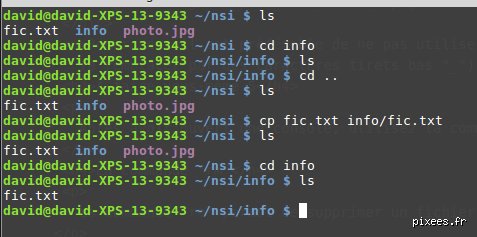
ls(pour list) sert à lister le contenu d'un répertoire.cp(pour copy) sert à copier des fichiers.grepsert à rechercher des motifs textuels.
B. Les options ou indicateurs (Options / Flags / Switches)
Les options modifient le comportement par défaut de la commande. Elles sont généralement précédées d'un tiret simple suivi d'une seule lettre (option courte, ex: -l) ou de deux tirets suivis d'un mot complet (option longue, ex: --all).
Les options permettent d'affiner l'action. Par exemple, la commande
lsliste simplement les fichiers. Si on lui ajoute l'option-l(ls -l), elle change de comportement pour afficher une liste détaillée incluant les permissions, le propriétaire, la taille et la date de modification.Il est souvent possible de combiner les options courtes entre elles (par exemple,
ls -lacombine l'option-let l'option-apour afficher tous les fichiers, y compris les fichiers cachés, sous un format détaillé).
C. Les arguments (Arguments / Operands)
Les arguments désignent la cible sur laquelle la commande doit s'appliquer. Il peut s'agir d'un chemin vers un fichier, d'un nom de répertoire, d'une adresse IP, d'un nom d'utilisateur ou d'une expression régulière.
Par exemple, dans la commande
cat /etc/passwd, le nom de la commande estcat, et/etc/passwdest l'argument représentant le fichier à afficher.Certaines commandes acceptent un seul argument, d'autres en acceptent plusieurs, et certaines n'en nécessitent aucun si elles s'appliquent par défaut au répertoire ou au contexte courant.
4. Pourquoi la maîtrise des commandes Linux est-elle une compétence critique ?
Dans le paysage professionnel actuel, la maîtrise de la ligne de commande Linux n'est pas un simple "bonus" cosmétique sur un CV : c'est une compétence fondamentale, un véritable différenciateur technique.
L'omniprésence du Cloud et des serveurs : Plus de 90 % de l'infrastructure cloud mondiale (AWS, Google Cloud, Microsoft Azure), la quasi-totalité des supercalculateurs, la majorité des serveurs web et des conteneurs (Docker, Kubernetes) tournent sous Linux. Interagir avec ces environnements distants se fait presque exclusivement via le protocole sécurisé SSH et l'utilisation de commandes textuelles.
L'automatisation et l'efficacité (Scripting) : Une tâche répétitive qui prendrait des heures à être réalisée manuellement via des clics de souris dans une interface graphique peut être automatisée en quelques secondes grâce à un script shell combinant plusieurs commandes. C'est le fondement de l'approche DevOps et de l'optimisation des flux de travail en ingénierie logicielle.
Le diagnostic et le dépannage précis : En cas de panne critique d'un système (surcharge processeur, saturation de la mémoire vive, défaillance réseau), l'interface graphique est souvent la première chose qui gèle ou qui cesse de fonctionner. Le terminal, plus léger, reste accessible (ou accessible en mode de secours/récupération), permettant aux administrateurs d'isoler la cause racine d'un problème grâce à des outils de diagnostic chirurgicaux.
Dans la suite de cet article (Partie 2), nous explorerons la classification pratique des principales familles de commandes, de la gestion des fichiers à la surveillance du réseau, en passant par l'analyse des processus.
L'art du piping et de la redirection : combiner les commandes
Dans la première partie de notre exploration, nous avons vu que chaque commande Linux agit comme un outil spécialisé. La véritable puissance du terminal réside dans la capacité à combiner ces outils pour créer des chaînes de traitement sur mesure. C'est ici qu'interviennent les concepts fondamentaux de la redirection et du piping (les tubes).
Les flux standards et la redirection
Par défaut, une commande lit ses instructions depuis l'entrée standard (stdin, généralement le clavier) et affiche son résultat sur la sortie standard (stdout, l'écran). Les opérateurs de redirection permettent de modifier ces flux :
>: Redirige la sortie standard vers un fichier en écrasant son contenu existant.Exemple :
ls -l > fichier.txtenregistre la liste détaillée du dossier dans un fichier texte.
>>: Ajoute la sortie standard à la fin d'un fichier existant sans l'effacer.<: Redirige l'entrée standard depuis un fichier.2>: Redirige les erreurs (fluxstderr) vers un fichier spécifique, idéal pour isoler les messages de débogage.
Le symbole pipe (|) : la chaîne de montage
Le tube (ou pipe, représenté par le caractère |) permet de connecter directement la sortie d'une commande à l'entrée d'une autre, sans passer par un fichier intermédiaire.
Exemple concret : Vous souhaitez rechercher un processus actif lié au serveur web Nginx. Vous pouvez combiner
ps(pour lister les processus) etgrep(pour filtrer le texte) :ps aux | grep nginxIci, la liste complète des processus générée par
ps auxest envoyée instantanément àgrep, qui ne conservera et n'affichera que les lignes contenant le mot "nginx".
D'autres filtres puissants complètent cet écosystème, tels que awk et sed pour le traitement avancé de texte, ou encore sort et wc (word count) pour analyser des flux de données.
Gestion des processus et des autorisations : garder le contrôle
Un administrateur système ou un utilisateur avancé doit savoir ce qui tourne sur sa machine et qui a le droit de faire quoi.
Piloter les processus
Sous Linux, tout est processus. Lorsqu'une commande s'exécute, elle se voit attribuer un identifiant unique, le PID (Process ID).
ps: Affiche un instantané des processus en cours.topouhtop: Fournissent une vue dynamique et interactive en temps réel de l'utilisation du processeur (CPU) et de la mémoire vive (RAM).kill [PID]: Envoie un signal à un processus pour le stopper. Par défaut, il demande une fermeture propre. Si le processus est bloqué, la commandekill -9 [PID]force son arrêt immédiat.
Maîtriser les permissions
La sécurité sous Linux repose sur un modèle strict de droits d'accès. Chaque fichier et dossier appartient à un utilisateur et à un groupe, et possède trois types de permissions : la Lecture (r), l'Écriture (w) et l'Exécution (x).
Introduction au scripting Bash : automatiser pour gagner du temps
Lorsque vous commencez à enchaîner régulièrement les mêmes commandes, il est temps de passer au scripting. Un script Bash est simplement un fichier texte contenant une suite de commandes exécutées séquentiellement.
Anatomie d'un script de base
Un script commence toujours par un shebang en première ligne, qui indique au système quel interpréteur utiliser :
#!/bin/bash

# Ceci est un commentaire
echo "Début de la sauvegarde..."
tar -czf sauvegarde.tar.gz /home/utilisateur/documents/
echo "Sauvegarde terminée avec succès !"
Les structures logiques
Le Bash intègre la logique de programmation classique :
Les variables :
nom="Linux"puis utilisation via$nom.Les conditions (
if/else) : Pour vérifier si un fichier existe ou si une variable a une valeur précise.Les boucles (
for,while) : Pour répéter une action sur une liste de fichiers ou de données.
Bonnes pratiques et erreurs fatales à éviter
Le terminal ne pardonne pas les approximations. Contrairement aux interfaces graphiques, il n'y a pas de corbeille magique pour certaines actions destructrices.
Attention à la commande
rm: La suppression avecrm -rfefface des fichiers ou des dossiers de manière définitive et récursive, sans demander confirmation. N'utilisez jamais de commandes commerm -rf /(qui tenterait de vider l'intégralité du système de fichiers racine).Vérifiez vos chemins : Privilégiez l'utilisation de chemins relatifs ou absolus précis avant de lancer des opérations de déplacement (
mv) ou de copie (cp) massives.Utilisez l'autocomplétion : La touche Tabulation de votre clavier est votre meilleure alliée. Elle complète automatiquement les noms de commandes et de fichiers, évitant ainsi les erreurs de frappe.
Consultez la documentation : Si vous doutez du fonctionnement d'une option, tapez
man [commande](pour manuel) ou[commande] --helppour afficher l'aide intégrée.
Conclusion : Devenez maître de votre environnement
Comprendre ce qu'est une commande Linux, c'est bien plus qu'apprendre par cœur une liste de termes techniques : c'est acquérir une grammaire informatique. Du simple affichage d'un dossier à l'orchestration de serveurs complexes via le cloud, le terminal reste le dénominateur commun de tous les environnements UNIX.
Pratiquez régulièrement, commencez par de petits scripts d'automatisation du quotidien, et vous découvrirez rapidement que le terminal n'est pas un frein, mais un accélérateur redoutable d'efficacité.
Avez-vous déjà essayé d'automatiser une tâche répétitive grâce à un script dans votre terminal ?