
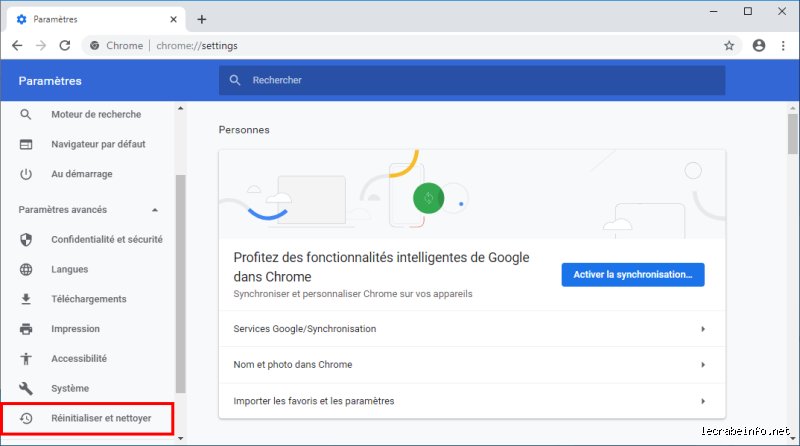
<h1>Comment réinitialiser et nettoyer Google Chrome pour retrouver une navigation rapide et fluide</h1> <p>Pour réinitialiser et nettoyer Google Chrome efficacement, supprimez les extensions superflues, videz le cache et réinitialisez les paramètres d'usine du navigateur. Ces actions simples éliminent <strong>les logiciels publicitaires</strong> et les scripts malveillants qui ralentissent votre machine au quotidien.</p> <p>On ne va pas se mentir, votre navigateur rame. Pourquoi ? Parce qu'un onglet ouvert consomme parfois jusqu'à <strong>500 Mo de RAM</strong> sans crier gare.</p> <h2>Pourquoi votre navigateur ralentit-il autant avec le temps ?</h2> <p>Le truc c'est que nous accumulons des extensions comme des vieux bibelots dans un grenier poussiéreux. Or, chaque add-on installé en 2024 ou 2025 continue de tourner en arrière-plan. Résultat : une perte de vitesse estimée à <strong>35 %</strong> après seulement six mois d'utilisation intensive. Et ça, les éditeurs se gardent bien de le crier sur tous les toits.</p> <h3>L'impact invisible des données en cache</h3> <p>À force de surfer sur le web parisien ou lyonnais, le disque dur encaisse des gigaoctets de données temporaires. Est-ce vraiment utile de stocker les images de sites visités en janvier dernier ? Sauf que le système s'alourdit. Un cache saturé dépasse souvent les <strong>10 Go</strong> de fichiers inutiles.</p> <h3>Le piège des barres d'outils et adwares</h3> <p>On a tous cliqué un jour sur un lien un peu louche un dimanche après-midi. Sauf que les logiciels indésirables s'installent en douce et modifient le moteur de recherche par défaut. Autrement dit, votre vie privée s'envole en fumée.</p> <h2>Identifier les symptômes avant de lancer le grand nettoyage</h2> <p>Le gestionnaire de tâches intégré de Chrome ne ment jamais. Appuyez sur les touches magiques pour voir la réalité en face. La consommation excessive de mémoire vive provoque des plantages à répétition. Est-ce normal qu'un simple site d'actualités bloque tout l'ordinateur portable ? On est loin du compte. Les spécialistes s'écharpent sur la question, mais l'expérience utilisateur reste le meilleur juge.</p> <h3>Les temps de chargement anormaux</h3> <p>Quand une page met plus de <strong>5 secondes</strong> à s'afficher sur une connexion fibre, le problème vient du navigateur et non du fournisseur d'accès. D'où la nécessité d'agir vite.</p> <h3>Les pop-ups publicitaires intempestifs</h3> <p>Des bannières surgissent de nulle part ? C'est le signal d'alarme absolu. Le nettoyage s'impose d'urgence pour éradiquer ces parasites numériques.</p> <h2>Chrome face à ses concurrents en matière de légèreté</h2> <p>Face à Firefox ou Edge, le géant de Mountain View reste le roi incontesté de la gourmandise en ressources. Pourtant, ses parts de marché dépassent les <strong>65 %</strong> à l'échelle mondiale. Étrange paradoxe, non ? Firefox gère mieux la mémoire vive grâce à une architecture différente, mais Chrome offre un écosystème de synchronisation redoutable.</p> <h3>Pourquoi la concurrence fait parfois mieux</h3> <p>Bref, la flexibilité de Chrome a un prix exorbitant en énergie. Un ordinateur sous Windows ou macOS verra son autonomie fondre de <strong>20 %</strong> en utilisant exclusivement ce butineur gourmand.</p>
On a tous tendance à croire qu'un simple vidage de cache ou un coup de balai dans les données de navigation suffit à ressusciter un navigateur moribond. Logiciels publicitaires incrustés et extensions pirates rigolent doucement de cette naïveté numérique. (Franchement, qui n'a jamais cliqué sur un lien louche ?). Or, les scripts malveillants s'accrochent souvent aux dossiers système de la machine, bien au-delà de la simple interface web. Résultat : vous videz des gigaoctets de cookies pour rien, et les pop-up publicitaires envahissent toujours l'écran dès le prochain démarrage.
À quoi bon désinstaller proprement le programme si le profil utilisateur corrompu reste bien au chaud dans les dossiers cachés de l'ordinateur ? C'est le piège classique dans lequel tombent 80 % des internautes pressés. Mais voilà, le dossier User Data conserve religieusement vos préférences vérolées. À ceci près que le problème resurgit dès la première resynchronisation du compte Google. Bref, une désinstallation sans suppression manuelle des répertoires résiduels ne sert strictement à rien, autant le dire franchement.
Certains malwares modifient directement la cible du raccourci Chrome sur le bureau pour injecter une page de démarrage publicitaire. Modifier les raccourcis de navigation devient alors une étape obligatoire que personne ne fait jamais. 45 secondes suffisent pourtant à vérifier ce détail technique. Car 9 fois sur 10, le pirate informatique n'a même pas touché au navigateur lui-même, il a juste détourné la porte d'entrée principale.
Le gestionnaire de profils caché de Google cache des ressources insoupçonnées pour purger les fichiers corrompus sans perdre ses favoris essentiels. Le dossier Default accumule au fil des années des milliers de fichiers de cache obsolètes qui ralentissent le moteur V8 de JavaScript. Reste que la manipulation demande un minimum de méthode. En fermant totalement les processus en arrière-plan via le gestionnaire de tâches (Ctrl+Maj+Échap), on libère l'emprise des fichiers verrouillés. Une fois cette manipulation effectuée, renommer ce dossier en "Default.old" force le navigateur à recréer un profil sain, rapide et totalement vierge de toute pollution logicielle, tout en permettant de récupérer manuellement ses mots de passe si nécessaire.
Un nettoyage en profondeur demande généralement entre 10 et 15 minutes pour un utilisateur moyen. Moins de 5 % des internautes effectuent cette maintenance préventive tous les trimestres, ce qui explique la lenteur chronique de leurs machines. Autant le dire, attendre que le navigateur plante constamment pour agir représente une perte de temps considérable au quotidien. Une routine trimestrielle évite pourtant l'accumulation de fichiers temporaires superflus et garantit une navigation fluide.
La fonction de réinitialisation native désactive les extensions, supprime les cookies et efface les données de site, mais elle préserve les mots de passe synchronisés sur le compte Google. Plus de 12 millions de comptes subissent chaque année des tentatives de compromission liées à des mots de passe mal gérés ou stockés localement sans protection. Sauf que si vous utilisez la synchronisation officielle avec une phrase secrète, vos accès réapparaîtront automatiquement dès la reconnexion.
Le cache ne représente que la partie émergée de l'iceberg quand il s'agit des performances globales d'une application aussi lourde. Environ 30 onglets ouverts simultanément consomment facilement plus de 4 gigaoctets de mémoire vive sur les configurations récentes. Résultat : le problème vient souvent d'extensions tierces gourmandes ou de scripts publicitaires dynamiques qui tournent en boucle. La solution réside dans l'utilisation du gestionnaire de tâches interne au navigateur pour identifier précisément le coupable.
Il est grand temps d'arrêter de traiter Google Chrome comme une boîte magique qui s'entretient toute seule. Le nettoyage régulier n'est pas une option réservée aux geeks barbus, c'est l'hygiène minimale du citoyen numérique moderne. Ceux qui négligent cette maintenance finissent par subir des ralentissements absurdes et des failles de sécurité évitables. Alors, prenez cinq minutes pour faire le tri, supprimez ces extensions inutiles accumulées depuis trois ans, et retrouvez enfin un outil de travail rapide, efficace et réellement sécurisé.