
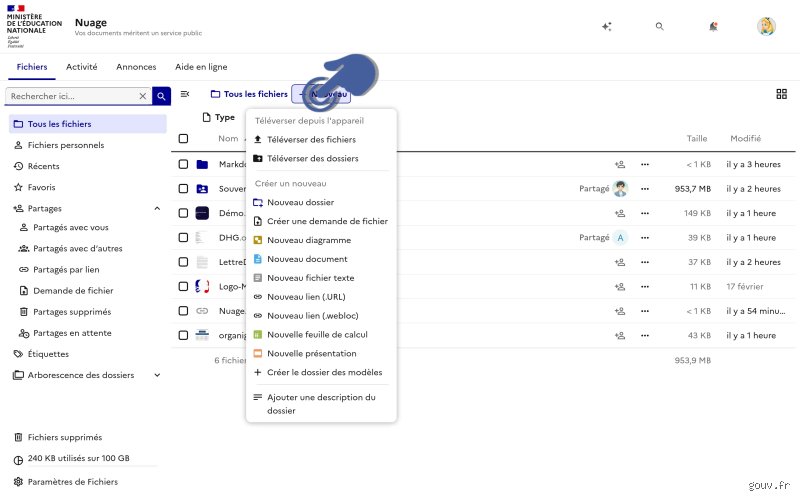
L’action d’« éditer un fichier » semble, à première vue, d’une simplicité enfantine. Qu’il s’agisse de modifier une simple note textuelle, de corriger une ligne de code informatique dans un script complexe, d’ajuster les métadonnées d’une image ou de restructurer une base de données, l’informatique moderne nous offre une myriade d’interfaces graphiques et d’outils automatisés pour accomplir cette tâche. Pourtant, derrière cette apparente facilité se cache un univers technique dense, régi par des normes strictes, des structures de données précises et des mécanismes de bas niveau souvent ignorés des utilisateurs.
Comprendre en profondeur comment éditer un fichier ne se résume pas à savoir manier un clavier et une souris ; c’est maîtriser la manière dont l’information est stockée, lue, interprétée et modifiée par les systèmes informatiques. Dans cette première partie, nous allons explorer les fondements théoriques et pratiques indispensables à toute démarche d’édition experte : de l’anatomie fondamentale d’un fichier aux subtilités de l’encodage des caractères, en passant par la distinction cruciale entre fichiers texte et fichiers binaires, ainsi que la typologie des environnements de travail.
1. Anatomie d'un fichier : Qu'édite-t-on réellement ?
Pour modifier un fichier avec succès et sans risque de corruption, il est primordial de comprendre ce qu’est un fichier du point de vue du système d’exploitation.
La structure logique et physique
Au niveau matériel (physique), un fichier n’est rien d’autre qu’une suite d’octets (bytes) stockés sur un support de persistance (disque dur magnétique, SSD, mémoire flash, etc.). Ces octets sont organisés par le système de fichiers (NTFS, ext4, APFS, exFAT) qui attribue à chaque fichier des métadonnées essentielles :
Le nom et le chemin d'accès (Path) : Pour localiser le fichier dans arborescence.
Les permissions et droits d'accès : Qui a le droit de lire, d'écrire ou d'exécuter ce fichier (essentiel sous les systèmes UNIX/Linux et Windows).
Les horodatages : Date de création, date de dernière modification (très utile pour le suivi des versions) et date de dernier accès.
La taille : Exprimée en octets, kilo-octets, méga-octets, etc.
Le rôle trompeur de l'extension
L'extension d'un fichier (par exemple .txt, .html, .json, .jpg, .exe) n'est qu'une convention textuelle située après le dernier point du nom du fichier. Elle sert principalement à deux choses :
Guider l'utilisateur sur la nature présumée du contenu.
Permettre au système d'exploitation d'associer une application par défaut pour ouvrir ou éditer le fichier.
Cependant, changer l'extension d'un fichier (renommer document.txt en document.pdf) ne modifie en rien sa structure interne. Un éditeur expert sait que pour modifier correctement un fichier, c'est son format réel (sa structure interne ou ses signatures d'en-tête / magic numbers) qui importe, bien plus que son simple suffixe.
2. Fichiers texte brut vs. Fichiers binaires : La grande dichotomie
La distinction la plus fondamentale en matière d'édition de fichiers réside dans la nature de leur contenu : s'agit-il de texte brut ou de données binaires ?
+-------------------------------------------------------------------------+
| TYPOLOGIE DES FICHIERS |
+------------------------------------+------------------------------------+
| TEXTE BRUT (Plain Text) | BINAIRES (Binary) |
+------------------------------------+------------------------------------+
| - Lisible directement par l'humain | - Lisible via un encodage machine |
| - Éditable avec tout éditeur texte | - Nécessite des logiciels dédiés |
| - Ex: .txt, .md, .json, .py, .html | - Ex: .png, .mp3, .docx, .zip |
+------------------------------------+------------------------------------+
Les fichiers texte brut (Plain Text)
Un fichier texte brut est composé exclusivement de caractères lisibles par l'homme, correspondant généralement à des normes universelles comme l'ASCII ou l'UTF-8. Chaque octet (ou séquence d'octets) représente un caractère typographique (lettre, chiffre, ponctuation, espace) ou un caractère de contrôle (comme les retours à la ligne).
Exemples : Fichiers
.txt, scripts de programmation (.py,.js,.cpp), fichiers de configuration (.json,.yaml,.xml), pages web (.html,.css).Édition : Simple, directe et sûre. N'importe quel éditeur de texte peut les ouvrir et les enregistrer sans altérer leur structure logique, à condition de respecter l'encodage d'origine.
Les fichiers binaires (Binary Files)
À l'inverse, les fichiers binaires contiennent des données structurées selon un format propriétaire ou complexe que le processeur ou une application spécifique doit décoder pour en restituer le sens (images, sons, vidéos, exécutables, documents bureautiques riches comme les fichiers .docx ou .xlsx qui sont en réalité des archives compressées de fichiers XML).
Exemples : Fichiers multimédias (
.mp4,.jpg), exécutables (.exe,.bin), archives (.zip,.tar.gz).Édition : Risquée avec un éditeur de texte classique. Modifier un fichier binaire avec un outil non adapté risque de corrompre les en-têtes (headers) et de rendre le fichier totalement inexploitable. Leur édition requiert soit des logiciels applicatifs dédiés (ex. Photoshop pour une image), soit des éditeurs spécialisés dits "hexadécimaux" (Hex Editors).
3. Les subtilités invisibles : Encodage, fins de ligne et métadonnées
Lorsque l'on édite un fichier texte, plusieurs pièges techniques invisibles guettent le débutant. Un éditeur expert doit impérativement maîtriser ces paramètres sous-jacents.
L'encodage des caractères (Charset)
L'ordinateur ne manipule que des nombres. Pour afficher des lettres, il faut une table de correspondance (un encodage).
L'ASCII : Historique, limité à 128 caractères (anglais de base).
L'UTF-8 : Le standard universel actuel. Il prend en charge tous les alphabets de la planète, les émojis et les symboles mathématiques en s'adaptant dynamiquement (de 1 à 4 octets par caractère).
Le piège de l'UTF-16 ou de l'ISO-8859-1 (Latin-1) : Ouvrir un fichier encodé en ISO-8859-1 dans un éditeur configuré en UTF-8 (ou inversement) provoque des erreurs d'affichage bien connues, appelées mojibake (caractères accentués remplacés par des symboles étranges comme
éau lieu deé).
Les fins de ligne (Line Endings ou Newlines)
C'est l'un des problèmes les plus fréquents lors de l'édition collaborative ou multi-plateforme :
CRLF (Carriage Return Line Feed -
LF (Line Feed -
4. Panorama des environnements et outils d'édition
Le choix de l'outil dépend directement de la nature du fichier à éditer et du niveau de précision requis. On distingue généralement quatre grandes catégories d'outils :
Les éditeurs de texte basiques : Tels que Bloc-notes (Notepad) sous Windows ou TextEdit sous macOS. Pratiques pour des modifications rapides de fichiers
.txt, mais fortement déconseillés pour le développement ou l'édition de gros fichiers de configuration en raison de leur manque de fonctionnalités avancées (gestion d'encodage, coloration syntaxique).Les éditeurs de code et de texte avancés : Tels que VS Code (Visual Studio Code), Sublime Text ou Notepad++. Ce sont les couteaux suisse incontournables de l'édition moderne. Ils gèrent nativement l'UTF-8, proposent la coloration syntaxique, la recherche par expressions régulières (Regex) et des extensions puissantes.
Les éditeurs en mode console / terminal : Tels que Vim, Nano ou Emacs. Indispensables pour les administrateurs système qui doivent éditer des fichiers de configuration directement sur des serveurs distants via SSH, là où aucune interface graphique n'est disponible.
Les éditeurs hexadécimaux : Tels que HxD ou Hex Fiend, conçus spécifiquement pour inspecter et modifier les octets bruts des fichiers binaires.
Prochaine étape
Maintenant que les fondations théoriques — structure des fichiers, distinction texte/binaire, encodage et choix des outils — sont solidement établies, nous sommes prêts à aborder les méthodologies pratiques d'édition selon les différents types de formats.
III. Édition des fichiers de configuration : les formats et leurs pièges
Lorsqu'on dépasse le cadre du simple traitement de texte pour entrer dans le domaine du développement, de l'administration système ou du paramétrage logiciel, on se heurte rapidement à des formats de fichiers spécifiques. Contrairement aux documents Word (.docx), ces fichiers reposent sur une syntaxe stricte où une simple virgule manquante peut bloquer le fonctionnement entier d'une application.
1. Le format JSON (JavaScript Object Notation)
Le JSON est omniprésent pour le stockage de données et les fichiers de configuration (comme package.json dans l'écosystème Node.js).
Règles d'or : Les clés et les valeurs textuelles doivent impérativement être entourées de guillemets doubles (
"). Les guillemets simples ne sont pas acceptés.Le piège classique : La virgule finale (trailing comma). En JSON standard, la dernière ligne d'un objet ou d'un tableau ne doit pas être suivie d'une virgule. De nombreux éditeurs modernes (comme VS Code) intègrent des línteurs (analyseurs de code) qui signalent immédiatement cette erreur en soulignant la zone fautive en rouge.
2. Le format YAML (YAML Ain't Markup Language)
Très utilisé dans l'infrastructure moderne (fichiers Docker Compose, configurations Kubernetes, pipelines CI/CD), le YAML mise sur la lisibilité humaine.
Règles d'or : L'indentation est critique. Interdiction formelle d'utiliser des tabulations ; seuls les espaces comptent (généralement 2 ou 4 espaces par niveau). Une mauvaise indentation décale toute la hiérarchie des données.
Le piège classique : Les caractères spéciaux et les deux-points (
:). Si une valeur contient un deux-points suivi d'un espace, elle doit être placée entre guillemets pour éviter qu'elle ne soit interprétée comme une nouvelle clé.
3. Les fichiers INI et properties
Plus traditionnels, ces fichiers s'articulent autour de paires clé-valeur (cle = valeur) regroupées par sections entre crochets ([Section]).
Règles d'or : Le respect de la casse et l'absence d'espaces superflus autour du signe égal dans certains parsers stricts.
Le piège classique : L'encodage des caractères (notamment les accents). S'assurer que le fichier est bien enregistré en UTF-8 sans BOM pour éviter l'apparition de caractères cabalistiques lors de la lecture par le logiciel cible.
IV. L'édition en environnement distant et en ligne de commande
Parfois, le fichier à éditer ne se trouve pas sur votre bureau, mais sur un serveur distant (Linux, VPS, conteneur Docker). Dans ce cas, l'interface graphique disparaît au profit du terminal. Maîtriser les éditeurs en mode texte est alors indispensable.
1. Nano : la simplicité accessible
Pour les modifications rapides, Nano est l'outil le plus intuitif sous Linux.
Utilisation : Saisissez
nano nom_du_fichierdans votre terminal.Navigation et édition : Le curseur se déplace avec les flèches du clavier. Vous tapez directement votre texte.
Commandes clés : Toutes les commandes s'appuient sur la touche
Ctrl. En bas de l'écran, un aide-mémoire permanent vous indique les raccourcis principaux :Ctrl + O: Enregistrer (WriteOut) suivi de la touche Entrée pour valider.Ctrl + X: Quitter l'éditeur. Si des modifications n'ont pas été enregistrées, Nano vous demandera si vous souhaitez les sauvegarder (Ypour Oui,Npour Non).
2. Vim : la puissance pour les utilisateurs avancés
Vim (ou Vi) est présent sur quasi-totalité des distributions UNIX. Il fonctionne selon des « modes », ce qui surprend les débutants mais offre une vitesse d'exécution inégalée.
Le mode Normal : Au lancement (
vim nom_du_fichier), vous ne pouvez pas écrire. Chaque touche du clavier est une commande.Le mode Insertion : Appuyez sur la touche
ipour passer en mode écriture (le mot-- INSERTION --apparaît en bas). Vous pouvez alors modifier le texte normalement.Retour au mode Normal : Appuyez sur la touche
Échap(Esc).Enregistrement et sortie :
Tapez
:wqpuis Entrée pour Write (enregistrer) et Quit (quitter).Tapez
:q!puis Entrée pour quitter sans enregistrer les modifications (en cas d'erreur critique).
V. Résolution des problèmes de permissions : pourquoi l'édition échoue parfois ?
Il est fréquent de vouloir modifier un fichier système (comme /etc/hosts sous Linux ou le fichier hosts sous Windows dans C:\Windows\System32\drivers\etc) et de se voir opposer un refus catégorique : « Accès refusé », « Permission non accordée » ou « Fichier en lecture seule ».
1. Comprendre les droits d'accès
Sur les systèmes multi-utilisateurs (Linux, macOS, Windows NT), les fichiers possèdent des attributs de sécurité :
Propriétaire (Owner) : La personne qui a créé le fichier.
Groupe (Group) : Un ensemble d'utilisateurs partageant des accès communs.
Autres (Others) : Le reste du monde. Chaque profil dispose de droits de Lecture (Read), Écriture (Write) et Exécution (Execute). Si vous tentez d'éditer un fichier dont vous n'avez pas le droit d'écriture, votre éditeur plantera ou refusera d'enregistrer.
2. Comment contourner ou résoudre le blocage ?
Sous Windows : Votre éditeur de texte doit être lancé en tant qu'Administrateur. Faites un clic droit sur l'icône de Notepad++ ou de VS Code et sélectionnez « Exécuter en tant qu'administrateur », puis ouvrez le fichier depuis cette session privilégiée.
Sous Linux / macOS : Utilisez la commande
sudo(SuperUser Do) pour lancer l'éditeur avec les pleins pouvoirs. Par exemple :sudo nano /etc/hosts. Le système vous demandera votre mot de passe administrateur.Attention aux permissions de fichiers (chmod) : Si un fichier vous appartient mais est verrouillé en lecture seule, vous pouvez modifier ses attributs. Sous Linux, la commande
chmod +w nom_du_fichierredonne les droits d'écriture.
VI. Sauvegardes, versions et bonnes pratiques pour éviter les catastrophes
Éditer un fichier critique comporte toujours un risque : corrompre une base de données, casser une configuration réseau ou effacer des lignes irremplaçables. Quelques règles d'or s'imposent aux professionnels :
Toujours dupliquer avant de modifier : Avant d'entamer une modification d'envergure sur un fichier sensible, réalisez une copie de sauvegarde rapide. Un simple
copier-collerou, en ligne de commande,cp fichier.conf fichier.conf.bakvous sauvera la mise en cas d'erreur.Utiliser un système de contrôle de version (Git) : Pour les projets de code ou de documentation, Git est l'outil roi. Chaque modification est historisée. Si une édition pose problème, un simple
git checkoutougit diffpermet de revenir en arrière en une fraction de seconde, en identifiant précisément la ligne fautive.Vérifier l'encodage et les fins de ligne (CRLF vs LF) :
Windows utilise historiquement des retours à la ligne de type CRLF (Carriage Return Line Feed).
Linux et macOS utilisent des retours LF (Line Feed). Mélanger ces deux formats dans un script ou un fichier de configuration peut générer des erreurs de syntaxe invisibles à l'œil nu. La plupart des éditeurs modernes (VS Code, Notepad++) affichent et permettent de convertir ces paramètres dans la barre d'état inférieure.
Conclusion
L'édition d'un fichier, qu'il s'agisse d'un simple bloc-notes textuel ou d'un fichier de configuration complexe, repose sur un équilibre subtil entre le choix de l'outil adapté et la rigueur méthodologique. Du bloc-notes natif pour les mémos rapides jusqu'à l'environnement de développement complet pour le code source, en passant par les éditeurs de terminal pour l'administration système, chaque besoin trouve sa réponse.
En maîtrisant les subtilités d'encodage, les syntaxes strictes (JSON, YAML) et les règles de permissions, vous passez du statut d'utilisateur passif à celui de technicien maître de son environnement numérique. Prenez toujours le temps de sauvegarder vos données avant une intervention critique : la sérénité informatique commence par une bonne stratégie de précaution.
💡 Points clés à retenir
- Comment insérer un fichier PDF dans un fichier Word ? - Word convertit le fichier PDF en texte modifiable, et vous pouvez ensuite copier et coller ce texte dans votre document Office....
- Comment convertir un fichier Word vers un fichier PDF ? - Comment convertir un fichier DOC en fichier PDFÉtape 1. Téléversez un ou plusieurs fichiers doc. ...
- Comment dézipper un fichier ? - Pour décompresser des fichiers Ouvrez l'Explorateur de fichiers et accédez au dossier compressé.
- Comment ouvrir un fichier ? - Cliquez sur l'un des dossiers ou l'un des lecteurs dans la partie latérale gauche de l'explorateur de fichiers.
- Comment éditer un fichier ? - Comment modifier un fichier ?Avec la souris et votre gestionnaire de fichiers, déplacez-vous dans le dossier où vous voulez créer le fichier ; cliq
❓ Questions fréquemment posées
1. Comment insérer un fichier PDF dans un fichier Word ?
2. Comment convertir un fichier Word vers un fichier PDF ?
3. Comment dézipper un fichier ?
4. Comment ouvrir un fichier ?
5. Comment éditer un fichier ?
6. Comment déprotéger un fichier ?
7. Comment sauver un fichier ?
8. Comment analyser un fichier ?
9. Comment bloquer un fichier ?
10. Comment vérifier un fichier ?
11. Comment restreindre un fichier ?
12. Comment prévisualiser un fichier ?
13. Comment démasquer un Fichier ?
14. Comment formater un fichier ?
15. Comment transformer un fichier PDF en fichier Word ?
16. Quel sport est le plus facile à parier ?
17. Comment 1xBet remboursé ?
18. Quel site remboursé le premier pari en cash ?
19. Qui est ZEbet ?
20. Quel est le meilleur entre Betclic et Winamax ?
21. Ou parier tabac ?
- Se rendre dans le bureau de tabac le plus proche ;
- Se rendre à la borne FDJ ;
- Choisir un match de plusieurs matchs sur la liste affichée ;
- Remplir un bulletin de pari avec le numéro des matchs, votre prédiction et votre mise ;
- Donner le bulletin FDJ au buraliste ;