
L'écosystème numérique d'Apple repose sur une intégration fluide entre les différents services de communication, parmi lesquels FaceTime occupe une place centrale. Qu'il s'agisse de maintenir le contact avec des proches, de mener des réunions professionnelles improvisées ou de partager des moments privilégiés en haute définition, l'application de visiophonie de la firme de Cupertino est devenue incontournable. Pourtant, derrière la apparente simplicité de son interface se cache une architecture d'identification parfois complexe. Connaître son « profil FaceTime », c'est-à-dire identifier précisément les coordonnées, numéros de téléphone et adresses électroniques par lesquels on est joignable et par lesquels on émet des appels, constitue une étape indispensable pour maîtriser sa vie numérique, garantir sa confidentialité et éviter les erreurs de destinataires.
Cette première partie d'analyse experte propose de décortiquer les fondements techniques de l'identification FaceTime, de cartographier la distinction subtile entre les numéros de téléphone et les identifiants de compte Apple, et de détailler les méthodes rigoureuses pour auditer et retrouver ses propres informations de contact au sein de l'écosystème iOS et macOS.
1. L'anatomie de l'identité FaceTime : Numéro de téléphone versus Compte Apple
Pour comprendre comment fonctionne l'identification sur FaceTime, il est primordial de saisir la dualité des canaux de communication utilisés par Apple. Contrairement aux applications de messagerie instantanée tierces qui s'appuient exclusivement sur un identifiant unique (un pseudo ou un numéro unique), FaceTime exploite à la fois le réseau cellulaire traditionnel et l'infrastructure internet via les services cloud.
A. Le rôle du numéro de téléphone mobile
Sur un iPhone, le canal d'identification principal est, par défaut, le numéro de téléphone associé à la carte SIM physique ou à l'eSIM.
Fonctionnement natif : Dès lors qu'une carte SIM active est insérée et que le service cellulaire est opérationnel, l'appareil enregistre automatiquement ce numéro auprès des serveurs d'activation d'Apple.
Avantage ergonomique : C'est la méthode la plus intuitive pour vos correspondants, puisqu'ils n'ont pas besoin de chercher une adresse e-mail spécifique : ils composent directement votre numéro habituel, enregistré dans leur répertoire, pour initier un appel vidéo ou audio FaceTime.
B. Le rôle du Compte Apple (anciennement identifiant Apple)
Parallèlement au numéro de téléphone, l'application s'appuie sur le Compte Apple de l'utilisateur.
Polyvalence inter-appareils : Sur les iPad, les Mac ou les iPod touch (pour les modèles historiques), le numéro de téléphone cellulaire est souvent absent ou non rattaché à une ligne vocale classique. C'est donc l'adresse e-mail principale ou les alias associés au Compte Apple qui prennent le relais.
L'indépendance géographique et matérielle : Utiliser un Compte Apple permet de recevoir ou de passer des appels FaceTime même si la carte SIM de l'iPhone est désactivée, à condition de disposer d'une connexion Wi-Fi ou de données cellulaires stables.
2. Pourquoi est-il crucial de connaître et de vérifier son identité FaceTime ?
L'ignorance ou la mauvaise configuration de son profil FaceTime peut engendrer des dysfonctionnements agaçants, voire des failles en matière de vie privée. Plusieurs scénarios démontrent la nécessité absolue de savoir exactement comment notre profil est configuré :
Le problème de la confusion des destinataires : Il arrive fréquemment, lors d'un changement de téléphone ou de la configuration de nouveaux appareils partagés au sein d'un même foyer, que les appels sortants s'affichent chez vos correspondants non pas avec votre nom ou votre numéro, mais avec une adresse e-mail secondaire.
Maîtriser ses paramètres permet de s'assurer que l'interlocuteur identifie immédiatement l'émetteur. La gestion des appareils multiples (Écosystème Apple) : Si vous possédez un iPhone, un Mac et une tablette iPad, vos identifiants FaceTime doivent être rigoureusement synchronisés. Si un numéro ou un e-mail n'est pas correctement activé sur l'un de ces appareils, vous risquez de rater des appels importants ou de répondre depuis un support non désiré.
Sécurité et confidentialité : Connaître la liste exacte des e-mails et numéros reliés à votre FaceTime permet de s'assurer qu'aucun tiers non autorisé n'a injecté une adresse parasite dans votre compte, ce qui pourrait potentiellement mener à une interception de vos communications vidéo.
3. Guide pratique : Où et comment retrouver ses informations FaceTime selon l'appareil
Pour auditer, vérifier ou modifier les coordonnées associées à votre service FaceTime, la procédure varie légèrement selon le type de matériel Apple que vous utilisez.
Sur un iPhone ou un iPad
L'application FaceTime disposant de ses propres sous-menus de configuration imbriqués dans le système d'exploitation, l'accès se fait de manière très structurée :
Ouvrez l'application Réglages depuis votre écran d'accueil.
Faites défiler le menu pour trouver la section dédiée aux applications, puis touchez FaceTime.
(Sur les versions récentes d'iOS, l'accès aux réglages des applications tierces et natives s'effectue parfois directement ou via une section dédiée selon la version du système). Assurez-vous tout d'abord que le curseur FaceTime est bien activé (en position verte).
Observez attentivement la section intitulée « Vos correspondants peuvent vous contacter via FaceTime aux coordonnées suivantes » (ou « Envoi et réception » selon les versions).
Dans cet espace, vous visualiserez clairement :
Votre numéro de téléphone mobile (coché ou décoché).
Votre ou vos adresses e-mail rattachées à votre Compte Apple.
Plus bas dans la page, repérez l'option « Lancer de nouveaux appels à partir de » (ou « Démarrer de nouvelles conversations à partir de ») : c'est cette option précise qui détermine quelle coordonnée exacte (votre numéro ou votre e-mail) s'affichera sur l'écran des personnes que vous appelez.
Sur un Mac (macOS)
L'environnement de bureau offre une vue d'ensemble tout aussi claire, accessible directement depuis l'application de visiophonie :
Ouvrez l'application FaceTime sur votre Mac.
Dans la barre des menus située tout en haut de l'écran, cliquez sur le menu FaceTime, puis sélectionnez Réglages (ou Préférences sur les versions antérieures de macOS).
Dans la fenêtre qui s'ouvre, rendez-vous sur l'onglet Général ou sur l'onglet dédié au compte.
Vous y découvrirez l'intitulé de votre Compte Apple ainsi que la liste exhaustive des numéros de téléphone et adresses électroniques activés pour la réception et l'émission des appels.
Tout comme sur iOS, un menu déroulant situé en bas de cette fenêtre vous permet de choisir l'identifiant par défaut pour initier de nouveaux appels.
4. Diagnostic des anomalies fréquentes lors de la recherche de son profil
Il n'est pas rare, lors de la vérification de ses paramètres FaceTime, de rencontrer des situations bloquantes où certaines informations apparaissent en grisé, ou pire, manquent à l'appel.
Le numéro de téléphone grisé ou en attente d'activation :
Si votre numéro de téléphone apparaît en grisé avec la mention « En cours deactivation », cela signifie que les serveurs d'Apple (Apple ID / iMessage & FaceTime servers) n'ont pas encore validé l'échange de données avec votre opérateur mobile. Ce phénomène se produit généralement après un changement de carte SIM, une portabilité de numéro ou une réinitialisation réseau. Une connexion Wi-Fi stable et un redémarrage de l'appareil résolvent le plus souvent ce blocage temporaire. L'absence de numéro de téléphone sur iPad ou Mac :
C'est un comportement normal et non un bug. Un iPad standard ou un Mac ne possédant pas de module cellulaire natif ne peut pas afficher de numéro de téléphone propre, sauf si la fonction de Transfert d'appels cellulaires est activée depuis un iPhone principal connecté au même compte Wi-Fi et au même Compte Apple.
En maîtrisant ces aspects fondamentaux de l'architecture FaceTime, vous disposez désormais d'une vision claire et globale de votre identité numérique sur les réseaux de communication d'Apple, posant ainsi les bases nécessaires pour explorer des configurations plus avancées ou résoudre des problématiques de communication complexes.
Gérer et synchroniser son FaceTime sur l’ensemble de l’écosystème Apple
Centraliser ses coordonnées sur iPad et Mac
Lorsque vous utilisez plusieurs appareils de la marque à la pomme, il est fréquent de se mélanger les pinceaux quant à l'identifiant actif. Pour s'assurer que vos correspondants vous joignent sans encombre, que ce soit sur votre iPhone, votre iPad ou votre Mac, une vérification minutieuse s'impose.
Sur un Mac, l'opération est intuitive :
Ouvrez l'application FaceTime.
Dans la barre des menus en haut de l'écran, cliquez sur FaceTime, puis sur Réglages (ou Préférences selon la version de macOS).
Rendez-vous dans l'onglet Général.
Vous y découvrirez instantanément l'adresse e-mail principale associée à votre compte Apple ainsi que la liste exacte des numéros de téléphone et courriels cochés pour recevoir des appels.
Si vous constatez qu'un numéro ou une adresse e-mail est grisés ou manquants, cela signifie généralement que l'appareil n'est pas connecté au même compte Apple, ou que l'option d'activation cellulaire n'a pas été validée sur l'appareil principal.
Résolution des bugs fréquents d'activation
Il arrive parfois que FaceTime subisse des dysfonctionnements temporaires, affichant des messages d'erreur énigmatiques tels que « En attente d'activation » ou « Échec de l'activation ». Ces désagréments surviennent souvent après un changement de carte SIM, une mise à jour logicielle majeure ou un problème de réseau momentané.
Pour contourner ces obstacles techniques de manière méthodique, suivez cette procédure de réinitialisation propre :
Étape 1 : Désactiver les services. Allez dans les Réglages de votre iPhone, touchez la section dédiée aux applications puis FaceTime et désactivez l'interrupteur principal.
Faites de même pour l'application Messages. Étape 2 : Redémarrer l'appareil. Éteignez complètement votre iPhone, patientez une trentaine de secondes, puis rallumez-le. Cette action permet de purger les caches réseau mineurs.
Étape 3 : Réactiver proprement. Retournez dans les réglages, réactivez FaceTime. Patientez quelques instants pendant que l'appareil communique avec les serveurs d'Apple (notez que cette activation par SMS peut parfois engendrer un coût infime selon votre opérateur mobile).
Étape 4 : Vérifier l'identifiant.
Assurez-vous que votre compte Apple est correctement renseigné et que vos coordonnées cochées comportent bien à la fois votre numéro de téléphone et votre adresse e-mail de prédilection.
Astuces d'expert pour optimiser son utilisation au quotidien
Connaître et maîtriser son FaceTime va bien au-delà de la simple consultation de ses coordonnées : c'est aussi s'approprier des fonctionnalités avancées qui garantissent un meilleur confort d'appel.
1. Personnaliser l'identifiant d'appel sortant
Il est possible de choisir quelle information s'affiche chez vos interlocuteurs lorsque vous initiez un appel FaceTime. Dans les réglages de l'application, la section « Vos correspondants peuvent vous contacter via... » vous permet de cocher ou décocher vos e-mails et numéros.
2. Utiliser FaceTime avec des utilisateurs Android ou PC
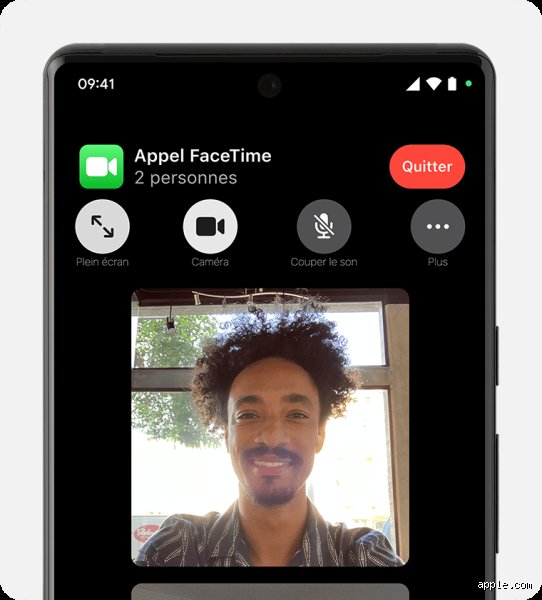
Contrairement aux idées reçues, FaceTime n'est plus strictement réservé aux irréductibles possesseurs d'appareils Apple. Si vous souhaitez inviter des proches équipés d'un smartphone Android ou d'un ordinateur Windows :
Ouvrez l'application FaceTime sur votre appareil Apple.
Appuyez sur Créer un lien.
Partagez ce lien unique via WhatsApp, SMS, e-mail ou n'importe quelle messagerie instantanée. Vos correspondants pourront ainsi se connecter directement via leur navigateur web habituel (comme Google Chrome ou Microsoft Edge) sans avoir à créer de compte spécifique.
3. Veiller à la sécurité et à la confidentialité
Puisque votre FaceTime est rattaché à votre compte Apple, veillez à activer l'identification à deux facteurs.
En appliquant l'ensemble de ces vérifications et bonnes pratiques, vous possédez désormais une vision claire, experte et parfaitement maîtrisée de votre configuration FaceTime, vous assurant des communications fluides en toutes circonstances.