
VOUS POURRIEZ AUSSI AIMER
TAGS ASSOCIÉS
appareils  contrôleurs  gestionnaire  imprimante  méthode  pilotes  problème  problèmes  périphériques  redémarrer  réinitialiser  résoudre  simple  Étape  étapes  
DERNIÈRES PUBLICATIONS

Comment réinitialiser les ports USB de mon PC ? Découvrez la méthode simple

Comment réinitialiser les ports USB de mon PC ? Découvrez la méthode simple

Pourquoi réinitialiser les ports USB ?

Franchement, avant de commencer à bidouiller avec les paramètres, c’est important de comprendre pourquoi vous pourriez avoir besoin de réinitialiser vos ports USB. En gros, cela peut résoudre plusieurs problèmes :

  • Ports qui ne reconnaissent pas certains périphériques (clé USB, imprimante, etc.)

  • Appareils qui ne se déconnectent pas correctement

  • Des erreurs de périphériques USB dans le gestionnaire de périphériques

Je me souviens de la première fois où ma souris a arrêté de fonctionner sans raison apparente. J’ai eu l’impression d’avoir un PC capricieux ! Mais une fois que j’ai réinitialisé les ports USB, tout est revenu à la normale. Donc, ça vaut le coup d’essayer.

Étape 1 : Débrancher tous les périphériques USB

Bon, avant de commencer à manipuler quoi que ce soit, il est super important de débrancher tous les appareils de vos ports USB. C’est la base, sinon vous risquez de faire une grosse erreur (je l’ai fait, et je peux vous dire que ça n’a pas arrangé les choses).

Pourquoi débrancher tout ?

Franchement, vous ne voulez pas risquer de perturber d'autres périphériques qui pourraient être connectés au PC. C’est une bonne habitude à prendre avant toute intervention. Ensuite, fermez toutes les applications qui pourraient être en cours d’utilisation des périphériques USB, comme des logiciels de transfert de fichiers ou des lecteurs multimédia.

Étape 2 : Désactiver et réactiver les contrôleurs USB

Maintenant que votre PC est prêt, passons aux choses sérieuses. Vous allez devoir aller dans le Gestionnaire de périphériques de Windows. Tiens, voici comment faire :

  1. Cliquez sur le bouton Démarrer, puis tapez “Gestionnaire de périphériques” dans la barre de recherche.

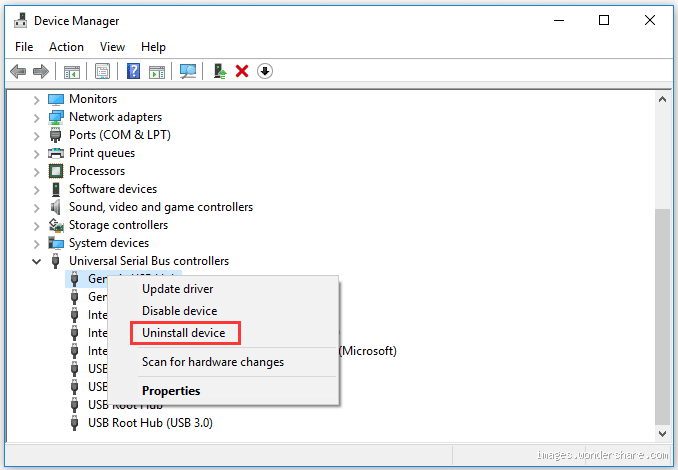
  2. Une fois le gestionnaire ouvert, cherchez la section “Contrôleurs de bus USB”.

  3. Là, vous allez voir une liste de périphériques USB. Faites un clic droit sur chaque périphérique USB et sélectionnez “Désactiver”. Patientez quelques secondes.

  4. Une fois que vous avez désactivé les périphériques, faites un clic droit à nouveau et sélectionnez “Activer”.

Pourquoi cette méthode ?

C’est une méthode simple et rapide qui permet de réinitialiser le contrôleur USB sans redémarrer l’ordinateur. Personnellement, je l’utilise toujours lorsque je rencontre des soucis avec mes périphériques, et cela règle bien des problèmes. Mais bon, si cela ne marche pas, il y a encore d’autres étapes à essayer.

Étape 3 : Redémarrer le PC

Bon, après avoir désactivé et réactivé les contrôleurs USB, il est temps de redémarrer votre PC. Oui, ça peut paraître évident, mais parfois, un simple redémarrage peut faire des merveilles.

Pourquoi redémarrer ?

Le redémarrage permet à Windows de réinitialiser tous les contrôleurs et périphériques USB correctement. C’est une solution basique, mais efficace. J’ai parfois l’impression qu'un petit coup de "reboot" peut régler tout un tas de bugs, même ceux des ports USB !

Étape 4 : Vérifier les mises à jour des pilotes

Ok, si rien n’a changé après ces étapes, il est peut-être temps de vérifier vos pilotes USB. Des pilotes obsolètes peuvent être responsables de la mauvaise gestion des ports. Voici comment faire :

  1. Retournez dans le Gestionnaire de périphériques.

  2. Faites un clic droit sur les contrôleurs USB et sélectionnez “Mettre à jour le pilote”.

  3. Laissez Windows rechercher et installer les mises à jour disponibles.

Les pilotes USB, vraiment importants

Je me souviens d’une fois où j'ai cherché pendant des heures pourquoi mon imprimante ne fonctionnait pas. Eh bien, c’était juste un problème de pilote. Une simple mise à jour a réglé tout ça, et j'ai retrouvé mon imprimante qui fonctionnait parfaitement. Ça m'a appris à ne jamais négliger la mise à jour des pilotes !

Étape 5 : Vérification matérielle (en dernier recours)

Si après toutes ces étapes, vos ports USB ne fonctionnent toujours pas, il se pourrait qu’il y ait un problème matériel avec vos ports. Ça peut arriver, mais heureusement, c’est assez rare. Dans ce cas, il peut être nécessaire de faire examiner votre PC par un professionnel.

Le dernier recours

Honnêtement, j’ai déjà dû passer par un réparateur pour un problème similaire. C’est toujours un peu frustrant, mais c’est parfois la meilleure option si le problème persiste.

Conclusion : Réinitialisation facile des ports USB

Donc voilà, réinitialiser les ports USB de votre PC, ce n’est pas bien sorcier. Avec ces quelques étapes simples, vous devriez pouvoir résoudre la plupart des problèmes de connexion de périphériques.

Si vous avez des soucis avec vos ports USB, n’hésitez pas à suivre ces conseils. Croyez-moi, vous serez étonné de voir à quel point une simple réinitialisation peut faire des miracles.

Et vous, avez-vous déjà rencontré des problèmes avec vos ports USB ? Quelle méthode avez-vous utilisée pour résoudre ça ?

💡 Points clés à retenir

  • Comment réinitialiser les ports USB de mon PC ? - Étape 1: Cliquez avec le bouton droit de la souris sur votre clé USB et lancez l'Explorateur de fichiers (Explorateur Windows sous Windows 7).
  • Quels sont les ports ouverts sur mon PC ? - Type “netstat -ano” pour obtenir la liste des états de tous les ports.
  • Quelle version de Windows sur mon PC ? - Pour savoir quelle version de Windows votre appareil exécute, appuyez sur la touche Windows + R, tapez winver dans la zone Ouvrir, puis sélectionnez
  • Quel type de port USB sur mon PC ? - Si vous voyez un logo USB qui mentionne SS, il s'agit d'un port USB 3.0....
  • Comment vider ma clé USB sur mon PC ? - Formatage d'une clé USB sous WindowsIntroduisez la clé USB dans un port USB.Ouvrez l'explorateur de fichiers.

❓ Questions fréquemment posées

1. Comment réinitialiser les ports USB de mon PC ?

Étape 1: Cliquez avec le bouton droit de la souris sur votre clé USB et lancez l'Explorateur de fichiers (Explorateur Windows sous Windows 7). Étape 2: Sélectionnez Propriétés. Étape 3: Passez à l'onglet Outils et cliquez sur le bouton Vérifier. Étape 4: Sélectionnez l'option Analyser et réparer le lecteur.

2. Quels sont les ports ouverts sur mon PC ?

Type “netstat -ano” pour obtenir la liste des états de tous les ports.

3. Quelle version de Windows sur mon PC ?

Pour savoir quelle version de Windows votre appareil exécute, appuyez sur la touche Windows + R, tapez winver dans la zone Ouvrir, puis sélectionnez OK. Voici comment en savoir plus : Sélectionnez > Démarrer > Paramètres > Système > À propos de.

4. Quel type de port USB sur mon PC ?

Si vous voyez un logo USB qui mentionne SS, il s'agit d'un port USB 3.0....x sont installés sur votre ordinateur :
  • Tapez Gestionnaire de périphériques dans la barre de recherche Windows.
  • Cliquez Gestionnaire de périphériques dans les résultats.
  • Dans le Gestionnaire de périphériques, double-cliquez sur Contrôleurs de bus USB.
Plus…

5. Comment vider ma clé USB sur mon PC ?

Formatage d'une clé USB sous Windows
  • Introduisez la clé USB dans un port USB.
  • Ouvrez l'explorateur de fichiers.
  • Cliquez sur Ce PC dans le volet de gauche.
  • Dans la section « Périphériques et lecteurs », cliquez-droit sur la clé USB et choisissez l'option Formater.
  • Plus…

    6. Comment utiliser les ports USB de mon écran ?

    Assurez-vous qu'un câble USB connecte l'écran à l'ordinateur en plus du câble vidéo. Assurez-vous qu'une extrémité du câble USB (Figure 1) est connectée au connecteur USB en regard des autres connecteurs de l'écran (Figure 2). Assurez-vous que l'autre extrémité du câble USB est connectée à l'ordinateur.8 déc. 2023

    7. Où trouver windows installer sur mon PC ?

    Pour vérifier que le Service Windows Installer est en cours d'exécution, procédez comme suit : Cliquez sur Démarrer, tapez services. msc dans la zone Rechercher , puis cliquez sur Services au titre de programmes . Dans la liste Services (Local) , cliquez sur Windows Installer, puis cliquez sur Propriétés.

    8. Pourquoi mon PC est lent Windows 11 ?

    Écouter ce texteMettre en pauseLe problème de lenteur de Windows 11 peut également survenir si vous n'avez pas assez d'espace disque disponible sur votre système. Pour résoudre ce problème, vous devez supprimer les données inutiles afin d'améliorer les performances de votre système.19 juin 2023

    9. Quel PC Windows acheter ?

    La version 32 bits ne sera intéressante que si vous êtes limité en puissance, et en particulier en mémoire vive (moins de 2 Go) et en espace disque (moins de 20 Go). Dans le cas contraire, choisissez la version 64 bits pour profiter des 4 Go de RAM, ou plus, sereinement.29 juil. 2015

    10. Comment formater mon PC et installer Windows 7 ?

    Formater PC Windows 7 via Panneau de configuration
  • Cliquez sur le bouton « Démarrer » de votre ordinateur ;
  • Sélectionnez le « Panneau de configuration » ;
  • Rendez-vous dans la fenêtre de « Système et Sécurité » ;
  • Dans la nouvelle fenêtre, trouvez la mention « Sauvegarde et Restauration »;
  • Plus…•1 déc. 2020

    11. Où trouver les pilotes sur mon PC Windows 10 ?

    Windows 10 stocke tous les pilotes des périphériques intégrés et tiers dans un dossier système protégé appelé DriverStore, situé sous le dossier System32. Le dossier comprend tous les pilotes qui font partie de Windows 10 ainsi que les pilotes tiers.3 juin 2021

    12. Comment voir les port USB sur PC ?

    Introduis une clef USB, tu vas dans [Ce PC] ==> clic sur le lecteur USB ==> clic droit ==> [Propriétés] ==> [Matériel] ==> tu pointes la clef == bouton [Propriétés] ça te dira si c'est du 2 ou du 3.4 sept. 2015

    13. Comment savoir si j'ai Windows Defender sur mon PC ?

    Utiliser l'application Sécurité Windows pour vérifier l'état de Antivirus Microsoft Defender. Sur votre appareil Windows, sélectionnez le menu Démarrer et commencez à taper Security . Ouvrez ensuite l'application Sécurité Windows dans les résultats. Sélectionnez Protection contre les menaces antivirus&.21 juil. 2023

    14. Comment remettre à zéro mon PC sans enlever Windows ?

    Cliquez sur le menu démarrer, en bas à gauche de votre écran. Sélectionnez Paramètres puis Mise à jour et sécurité. Dans cet onglet choisissez Récupération et cliquez sur Commencer sous Réinitialiser ce PC.6 août 2021

    15. Comment activer WiFi direct sur mon PC Windows 7 ?

    Faites un clic droit sur l'icône de connexion sans fil et cliquez sur activer . Cela permet de se connecter à un réseau Wi-Fi depuis le centre Réseau et partage .

    16. Quel sport est le plus facile à parier ?

    Le tennis. Un sport plus facile à pronostiquer que les deux autres même s'il est nécessaire de connaître une série de critères avant de se lancer. Dans un premier temps, le classement ATP du joueur ne veut souvent rien dire. Au tennis, on ne change pas de place comme au football.

    17. Comment 1xBet remboursé ?

    S'il y a victoire de votre équipe, alors vous empochez votre gain. Si, par contre, il y a match nul avec score vierge de 0-0 en première mi-temps et qu'à la fin de la rencontre votre équipe perd son match, vous serez remboursé.

    18. Quel site remboursé le premier pari en cash ?

    On rappelle que PMU est le seul site qui rembourse encore en cash le premier pari.

    19. Qui est ZEbet ?

    ZEbet est un opérateur de paris sportifs qui a obtenu l'agrément de l'ARJEL (Autorité de régulation des jeux en ligne) en 2014, peu avant la coupe du monde de football.

    20. Quel est le meilleur entre Betclic et Winamax ?

    L'offre de Winamax est meilleure que celle de Betclic. Elle est accessible à partir de 3 matchs (5 sur Betclic) et permet de remporter jusqu'à 100% de bonus (50% sur Betclic). ⚽ Pari combiné sur 1 match unique : formule de jeu aussi révolutionnaire que le cash out en son temps.

    21. Ou parier tabac ?

    Parier au tabac : comment ça marche ?
    • Se rendre dans le bureau de tabac le plus proche ;
    • Se rendre à la borne FDJ ;
    • Choisir un match de plusieurs matchs sur la liste affichée ;
    • Remplir un bulletin de pari avec le numéro des matchs, votre prédiction et votre mise ;
    • Donner le bulletin FDJ au buraliste ;

    22. Comment faire sortir de l'argent sur 1xbet ?

    Une fois que vous cliquez sur ce logo, un menu s'ouvre alors sur la gauche de l'écran, avec toutes les options disponibles de votre compte, votre solde y sera également affiché. Cliquez sur "Retirer des fonds" pour accéder à la page des retraits sur laquelle de nombreuses méthodes de retrait seront affichées.

    23. Quel est le numéro WhatsApp de 1xBet ?

    1xbet Côte d'Ivoire - Contacter ce numéro WhatsApp 777942831 | Facebook.

    24. Comment avoir 1xBet personnalisé ?

    Connectez-vous sur le site internet 1xBet. Cliquez sur l'onglet «inscription» placé en haut et à droite de l'écran. Choisissez le mode d'inscription (en un clic, par réseaux sociaux, par email, par téléphone). Choisissez votre nationalité, puis cliquez sur «s'inscrire».

    25. Comment gagner 1.000 euros sur TikTok ?

    Pour gagner de l'argent avec TikTok, vous devez être âgé de 18 ans ou plus, avoir au moins 10 000 abonnés et avoir eu plus de 100 000 vues sur vos vidéos au cours des 30 derniers jours. Vous pouvez ensuite vous adresser au TikTok Creator Fund via l'application.