
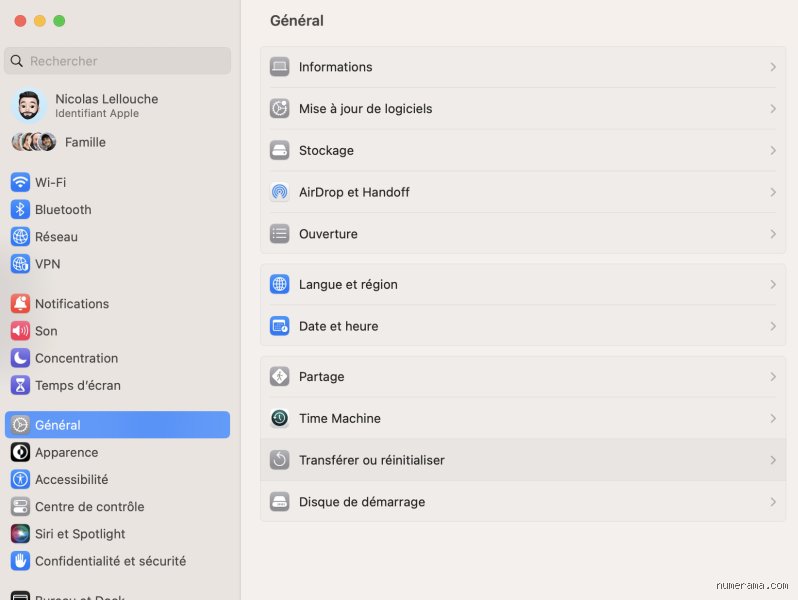
La réinitialisation d’un ordinateur Mac est une opération technique majeure qui ne s'improvise pas. Qu'il s'agisse de préparer la machine à une revente, de solutionner des bugs logiciels profonds et persistants ou simplement de redonner à un vieux compagnon de travail la réactivité de ses premiers jours, formater et réinstaller macOS demande de la rigueur.
Dans cette première partie de notre dossier expert, nous allons décortiquer l'ensemble des préparatifs indispensables. Trop d'utilisateurs commettent l'erreur de lancer un effacement à l'aveugle, perdant des documents précieux, bloquant leur appareil via le système de sécurité d'activation (Activation Lock) ou se retrouvant piégés par des subtilités d'architecture matérielle. Explorons pas à pas la méthodologie professionnelle pour aborder cette intervention en toute sérénité.
1. Introduction : Pourquoi et quand envisager une réinitialisation complète ?
Avant d'effacer le moindre octet, il est essentiel de poser un diagnostic précis. Une réinitialisation complète (souvent appelée "remise à zéro" ou formatage d'usine) n'est pas un remède universel. C'est l'option ultime, comparable à une intervention chirurgicale lourde sur un système d'exploitation.
Les motivations légitimes d'une réinitialisation :
La cession ou la revente : C'est le cas le plus fréquent et le plus impératif. Un Mac ne doit jamais être cédé à un tiers en conservant ses données personnelles, ses identifiants de session ou ses clés de chiffrement FileVault.
L'accumulation de fichiers corrompus et de caches obsolètes : Au fil des années, macOS accumule des fichiers temporaires, des résidus d'applications désinstallées (fichiers .plist, extensions orphelines, daemons d'arrière-plan) qui finissent par alourdir le système de fichiers et impacter les performances globales (vitesse de démarrage, gestion de la mémoire vive, surchauffe anormale).
Des dysfonctionnements persistants du système : Si les procédures de dépannage classiques (redémarrage sans échec, réparation du disque via Utilitaire de disque, réinitialisation du SMC ou de la NVRAM) échouent à résoudre des plantages répétés, des erreurs de noyau (kernel panics) ou des corruptions d'autorisations, une installation propre (clean install) s'impose.
L'importance de distinguer les architectures
Depuis l'introduction des puces propriétaires d'Apple (famille Apple Silicon : M1, M2, M3, M4 et leurs déclinaisons Pro, Max, Ultra), la procédure de réinitialisation a radicalement changé par rapport aux anciens Mac équipés de processeurs Intel. Connaître le cœur technologique de votre machine est la toute première étape de votre démarche. Pour le savoir, cliquez sur le menu Pomme () en haut à gauche de votre écran, puis sur À propos de ce Mac. Notez s'il est mentionné un processeur "Intel" ou une puce "Apple M...".
2. La sauvegarde intégrale : Ne perdez jamais une seule donnée
La règle d'or de toute maintenance informatique informatique est l'infaillibilité de la sauvegarde. Une fois le processus de formatage lancé, il n'existe aucun moyen logiciel simple et direct de récupérer des fichiers effacés sur un SSD moderne chiffré.
Option A : La méthode de référence avec Time Machine
Time Machine est l'utilitaire de sauvegarde intégré à macOS. Il crée une image complète et incrémentielle de votre système, de vos applications, de vos réglages et de vos documents personnels.
Branchez un disque dur externe ou un SSD disposant d'une capacité de stockage au moins égale (idéalement supérieure de 20 à 30 %) à la capacité totale du disque interne de votre Mac.
Ouvrez les Réglages Système (ou Préférences Système selon votre version de macOS), rendez-vous dans la section Général puis Time Machine.
Cliquez sur Ajouter un disque de sauvegarde, sélectionnez votre support externe, puis activez l'option Chiffrer les sauvegardes (recommandé pour la sécurité de vos données personnelles).
Laissez la première sauvegarde s'effectuer intégralement. Cette étape peut prendre de quelques dizaines de minutes à plusieurs heures selon la quantité de données à transférer et le type de connectique (USB-A, USB-C, Thunderbolt).
Option B : La sauvegarde sélective manuelle (Le choix du tri)
Si vous profitez de cette réinitialisation pour faire "table rase du passé" et ne réinstaller que le strict nécessaire, une copie manuelle de vos dossiers clés est préférable :
Le dossier Maison (~/Utilisateurs/VotreNom) : Vérifiez minutieusement le contenu des sous-dossiers Documents, Bureau, Images, Téléchargements et Musique.
Les bibliothèques d'applications spécifiques : Pensez à exporter vos bibliothèques logicielles (par exemple, la bibliothèque Photos, les projets musicaux Logic Pro ou GarageBand, les configurations de logiciels professionnels comme Xcode ou la suite Adobe).
Les mots de passe et trousseaux d'accès : Si vous n'utilisez pas le Trousseau iCloud synchronisé avec vos autres appareils Apple, assurez-vous d'avoir exporté vos mots de passe ou d'utiliser un gestionnaire tiers (1Password, Bitwarden, etc.) dont vous possédez la phrase secrète (master password).
3. La déconnexion des services et écosystèmes Apple
Avant d'effacer le disque dur de votre Mac, il est primordial de couper les ponts numériques entre la machine et vos comptes en ligne. Oublier cette étape peut transformer votre ordinateur en "brique" inutilisable pour son prochain propriétaire ou perturber la synchronisation de vos autres appareils (iPhone, iPad).
A. Désactiver "Localiser mon Mac" (Find My)
C'est le point de blocage le plus critique. Le verrouillage d'activation lie matériellement votre Mac à votre identifiant Apple.
Si vous vendez ou donnez le Mac sans désactiver cette option, l'acheteur se retrouvera face à un écran de verrouillage impossible à contourner, même après une réinstallation complète de macOS.
Procédure : Allez dans les Réglages Système > Cliquez sur votre Nom (Identifiant Apple) en haut de la barre latérale > Sélectionnez iCloud > Cliquez sur Tout afficher sous la section "Apps utilisant iCloud" > Recherchez Localiser mon Mac et désactivez-le. Votre mot de passe de compte Apple vous sera demandé pour valider l'opération.
B. Se déconnecter de l'Identifiant Apple (Apple ID)
Une fois la fonction de localisation neutralisée, déconnectez complètement votre compte de l'ordinateur :
Dans les Réglages Système, cliquez toujours sur votre Nom en haut de la barre latérale.
Faites défiler la page jusqu'en bas et cliquez sur Déconnexion.
macOS vous demandera si vous souhaitez conserver une copie de vos données iCloud sur le Mac. Puisque vous avez déjà effectué une sauvegarde externe et que le Mac va être entièrement effacé, décochez ces options ou acceptez selon votre préférence, sachant que le disque sera de toute façon nettoyé par la suite. Validez avec votre mot de passe Apple.
C. Révoquer l'autorisation des applications et abonnements tiers
Certains logiciels professionnels ou éditeurs tiers (Microsoft Office, Adobe Creative Cloud, suites de DAO, plug-ins audio complexes dotés de systèmes de gestion de licences anti-piratage basés sur l'empreinte matérielle) nécessitent une désactivation explicite de la licence sur la machine avant formatage.
Ouvrez vos applications majeures une par une.
Allez dans le menu de l'application (par exemple, Aide ou Compte ou les préférences générales) et cherchez l'option Désactiver cette machine ou Se déconnecter.
Ne pas effectuer cette démarche risque de consommer inutilement un "siège" ou une activation sur votre quota de licences, vous empêchant parfois de réinstaller le logiciel sur votre futur ordinateur.
4. Anticiper le scénario de réinstallation : Connexion réseau et préparation
Une fois l'ordinateur effacé, macOS ne se réinstalle plus nécessairement à partir d'une partition de restauration locale ou d'une clé USB (bien que cette dernière option reste possible et très appréciée des techniciens). Les ordinateurs récents téléchargent une copie fraîche du système directement depuis les serveurs d'Apple via Internet.
Les prérequis de connexion :
Réseau Wi-Fi domestique : Assurez-vous d'avoir sous la main le nom exact et la clé de sécurité de votre réseau Wi-Fi, car lors du processus de réinitialisation pure, le Mac vous demandera de vous connecter à Internet pour télécharger l'installateur officiel de macOS.
Alternative filaire : Si votre connexion Wi-Fi est instable ou lente, l'utilisation d'un adaptateur Ethernet USB-C est vivement recommandée pour garantir un téléchargement rapide et sans coupure d'un fichier image système pesant généralement entre 10 et 15 Go.
Alimentation électrique : Branchez impérativement votre MacBook sur secteur. Une panne de batterie au milieu d'un téléchargement ou d'une réécriture de firmware de la carte mère (particulièrement sensible sur les puces Apple Silicon) peut corrompre irrémédiablement le système de récupération, nécessitant une intervention en Apple Store ou centre de service agréé.
Bilan de la première phase
À ce stade, vos données sont en sécurité sur votre disque externe, vos comptes Apple et vos licences logicielles sont proprement dissociés de la machine, et votre environnement matériel est prêt à subir l'effacement.
Dans la deuxième partie de ce guide expert, nous aborderons les manipulations pratiques proprement dites : l'accès au mode de récupération (Recovery Mode), l'utilisation de l'Utilitaire de disque pour effacer les volumes APFS en toute sécurité, la commande d'effacement rapide introduite sur les puces modernes, ainsi que le lancement et la configuration de la nouvelle installation de macOS.
... (Suite de l'article)
3. Procédure pour les Mac équipés d’une puce Apple Silicon (M1, M2, M3, M4 et versions ultérieures)
Depuis l’introduction des puces Apple Silicon, la réinitialisation d'un Mac a été grandement simplifiée. Contrairement aux anciens modèles Intel, macOS intègre désormais une option native comparable à celle que l'on trouve sur les iPhone ou iPad : « Effacer tout le contenu et les réglages ». Cette fonctionnalité permet d'effacer l'intégralité des données utilisateur et de réinitialiser les réglages du système en quelques minutes, sans avoir à réinstaller complètement l'ensemble du système d'exploitation depuis une partition de récupération externe.
4. Procédure pour les Mac équipés d’un processeur Intel
Si votre ordinateur Mac fonctionne avec un processeur Intel, la méthode dépend du mode de récupération (Recovery Mode) intégré à la carte mère ou accessible en ligne.
Étape A : Démarrer en mode de récupération (Recovery Mode)
Éteignez complètement votre Mac.
Rallumez-le tout en maintenant immédiatement enfoncées les touches Command (⌘) + R sur votre clavier.
Maintenez ces touches enfoncées jusqu'à l'apparition du logo Apple, d'un globe terrestre en rotation ou d'une demande de saisie du mot de passe du micrologiciel (firmware).
Si un mot de passe vous est demandé, entrez celui de votre session administrateur. La fenêtre des utilitaires macOS doit ensuite s'afficher.
Étape B : Effacer le disque dur via l'Utilitaire de disque
Une fois dans la fenêtre des utilitaires macOS :
Sélectionnez Utilitaire de disque, puis cliquez sur Continuer.
Dans la barre latérale gauche, sélectionnez le volume principal de votre disque (généralement nommé Macintosh HD ou le disque physique parent si vous souhaitez tout reformater).
Cliquez sur le bouton Effacer situé dans la barre d'outils supérieure.
Dans la fenêtre qui s’ouvre, nommez le disque (par exemple Macintosh HD), choisissez le format APFS (pour les versions récentes de macOS) et le schéma Table de partition GUID.
Validez en cliquant sur Effacer. L'utilitaire va supprimer l'intégralité des données et formater le disque proprement.
Quittez l'Utilitaire de disque pour revenir à la fenêtre principale des utilitaires macOS.
5. Réinstaller macOS : L'étape finale de la remise à neuf
Une fois le disque effacé (méthode Intel) ou réinitialisé (méthode Apple Silicon), il est indispensable de réinstaller une copie propre du système d’exploitation si vous préparez la machine pour un nouvel utilisateur.
Dans la fenêtre des utilitaires, sélectionnez l'option Réinstaller macOS (le nom exact peut varier selon la version de macOS installée, ex. Réinstaller macOS Sonoma ou Sequoia).
Cliquez sur Continuer, lisez et acceptez les conditions générales d’utilisation du logiciel Apple.
Sélectionnez le disque dur que vous venez de formater (Macintosh HD).
Branchez impérativement votre Mac à une source d’alimentation (surtout s'il s'agit d'un MacBook portable) et assurez-vous d'être connecté à Internet (via Wi-Fi en sélectionnant votre réseau en haut à droite, ou via un câble Ethernet).
Le téléchargement et l’installation des fichiers d’installation débutent. Cette phase peut prendre de 20 minutes à plus d'une heure selon votre connexion Internet.
6. Cas particuliers et résolution des problèmes fréquents
Même en suivant scrupuleusement la procédure, certains obstacles techniques peuvent survenir lors de la réinitialisation d'un Mac. Voici comment y remédier :
Le Verrouillage d’activation (Activation Lock) bloque la révente : Si l'acheteur de votre Mac vous signale qu'il ne peut pas configurer l'ordinateur car il est lié à votre identifiant Apple, connectez-vous au site
iCloud.com/find Erreurs de récupération par Internet (Erreur -2005F, -100F, etc.) : Ces codes d'erreur indiquent généralement un échec de connexion aux serveurs d'Apple en mode de récupération. Essayez de changer de réseau Wi-Fi, de vous connecter via un partage de connexion mobile sécurisé ou, idéalement, d'utiliser une connexion filaire Ethernet directe.
Problèmes de clavier Bluetooth non reconnu : Sur les iMac ou Mac mini équipés de processeurs Intel en mode récupération, les claviers sans fil peuvent ne pas s'apparier automatiquement. Utilisez impérativement un clavier filaire USB pour effectuer les combinaisons de touches de démarrage.
Conclusion
Réinitialiser un ordinateur Mac est une opération technique méthodique mais accessible, à condition de respecter rigoureusement l'ordre des étapes : sauvegarde préalable des données, déconnexion des services et des comptes utilisateurs, effacement sécurisé du disque et, enfin, réinstallation propre du système d'exploitation.
Que vous souhaitiez redonner un second souffle à votre machine en éliminant les fichiers temporaires accumulés au fil des années ou préparer votre matériel en vue d'une cession, un Mac réinitialisé dans les règles de l'art garantit à la fois des performances optimales et une confidentialité absolue de vos données personnelles.