
La logique fondamentale du dimensionnement des cellules sous Excel
Excel n'est pas un simple traitement de texte ; c'est une base de données matricielle où la structure visuelle prime sur la fluidité rédactionnelle. Par défaut, une colonne possède une largeur standard de 8,43 unités (soit environ 64 pixels), ce qui s'avère dérisoire dès que l'on manipule des intitulés de projets ou des descriptions techniques. Comprendre l'architecture des cellules est le premier pas vers une maîtrise experte. Une cellule ne s'étire pas d'elle-même par magie, car cela briserait l'alignement vertical de milliers d'autres lignes. L'utilisateur doit donc arbitrer entre l'élargissement de la colonne et le renvoi à la ligne automatiquement.
Le moteur de rendu d'Excel calcule la largeur nécessaire en fonction de la police de caractères utilisée (souvent Calibri 11 par défaut). Si vous passez sur une police plus dense comme Arial Black, l'espace occupé change radicalement. Il est fascinant de constater que 90 % des erreurs de lecture de rapports financiers proviennent d'une mauvaise gestion de l'affichage des nombres, où une cellule trop étroite transforme un million en une suite de symboles frustrants.
L'ajustement automatique : la méthode du double-clic et ses variantes
La technique la plus rapide, celle que j'utilise systématiquement pour nettoyer un import CSV brut, consiste à survoler la ligne de séparation entre deux lettres de colonnes (par exemple entre A et B). Le curseur se transforme en une double flèche noire. Un double-clic gauche à cet endroit précis déclenche l'ajustement automatique de la largeur. Excel scanne alors l'intégralité de la colonne, identifie la cellule contenant la chaîne de caractères la plus longue et ajuste la dimension sur cette référence exacte.
Pour traiter un classeur entier comptant 50 colonnes, ne perdez pas votre temps à les faire une par une. Cliquez sur l'angle supérieur gauche de la feuille (l'intersection entre les 1 et les A) pour tout sélectionner, puis double-cliquez sur n'importe quelle séparation de colonne. En une fraction de seconde, l'intégralité de votre interface s'adapte. C'est une question d'efficience pure : un analyste gagne environ 15 minutes par jour rien qu'en maîtrisant ces manipulations de base plutôt qu'en étirant les bordures à la main de manière approximative.
Le renvoi à la ligne : quand la largeur devient un problème
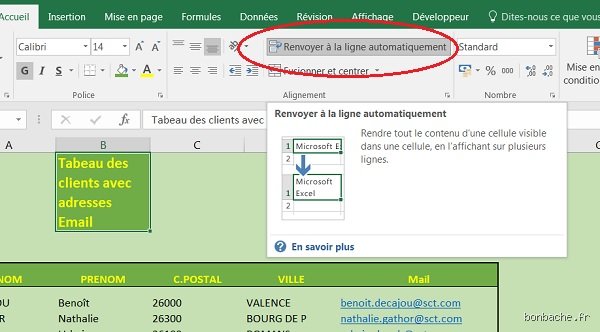
Parfois, élargir la colonne n'est pas la solution. Si vous avez une phrase de 200 caractères dans une cellule, une colonne de cette largeur rendra votre tableau illisible sur un écran standard de 1080p. C'est ici qu'intervient l'option renvoyer à la ligne automatiquement. Située dans le groupe Alignement de l'onglet Accueil, cette fonction force le texte à s'étendre verticalement plutôt qu'horizontalement.
Cependant, cette méthode impose une contrainte : elle modifie la hauteur de la ligne. Si vous avez des lignes de hauteurs disparates, l'esthétique globale de votre tableau peut en pâtir. Pour harmoniser cela, vous devrez souvent coupler cette action avec un ajustement automatique de la hauteur de ligne (double-clic entre les numéros de lignes à gauche). Il est crucial de noter que le renvoi à la ligne est souvent préférable pour les tableaux destinés à être imprimés au format A4, où la largeur de page est une ressource finie et précieuse.
Pourquoi la fusion de cellules bloque-t-elle l'ajustement automatique ?
C'est le cauchemar des experts Excel : les cellules fusionnées. Si vous tentez d'utiliser l'ajustement automatique sur une colonne qui contient des cellules fusionnées s'étendant sur plusieurs colonnes, Excel échouera lamentablement. Le logiciel ne sait pas sur quelle colonne répartir l'espace supplémentaire. Je considère personnellement la fusion de cellules comme une pratique obsolète qu'il faut bannir au profit de l'option "Centrer sur plusieurs colonnes" accessible dans les paramètres d'alignement avancés.
Cette alternative offre le même rendu visuel sans briser les fonctionnalités de tri, de filtrage ou, justement, d'adaptation automatique de la taille. Si vous récupérez un fichier client pollué par des fusions intempestives, votre première mission de nettoyage devrait être de les supprimer pour restaurer la souplesse de la grille. Une structure propre est la condition sine qua non d'une automatisation réussie.
Comment gérer les textes très longs sans élargir les colonnes ?
Il existe une astuce méconnue : l'ajustement de la police. Dans le menu Format de cellule (Ctrl + 1), onglet Alignement, cochez la case "Ajuster pour remplir". Excel réduira dynamiquement la taille de la police de caractères pour que le texte tienne dans la largeur actuelle de la cellule. C'est utile pour les formulaires fixes, mais attention aux yeux : un texte trop long deviendra illisible si la cellule est minuscule.
Quel raccourci clavier pour ajuster la taille d'une cellule ?
Pour les adeptes du clavier, la séquence est précise. Après avoir sélectionné votre colonne ou votre plage de données, appuyez successivement sur Alt, H, O, I (pour la largeur) ou Alt, H, O, A (pour la hauteur). Ce n'est pas une combinaison simultanée, mais une suite de commandes qui navigue dans le ruban Accueil. Une fois mémorisé, ce raccourci est 40 % plus rapide que l'usage de la souris.
L'automatisation via VBA pour un ajustement dynamique
Pour ceux qui gèrent des rapports mis à jour en temps réel par des flux de données externes, l'ajustement manuel est une hérésie. On peut intégrer une micro-macro en VBA (Visual Basic for Applications) pour que la colonne s'adapte dès qu'une valeur change. Le code est extrêmement simple et se place dans l'objet "Worksheet" de l'éditeur VBA.
En utilisant l'événement Worksheet_Change, on peut insérer la ligne Columns("A:Z").AutoFit. Ainsi, à chaque saisie, Excel recalcule la largeur nécessaire. C'est une solution élégante, bien qu'elle puisse légèrement ralentir les classeurs contenant des millions de lignes. Pour les gros volumes, il vaut mieux déclencher cette macro via un bouton dédié à la fin du processus d'importation des données.
Comparaison des méthodes : quelle approche choisir ?
Le choix de la méthode dépend directement de la destination finale de votre document. Pour un tableau de bord de suivi interne, privilégiez l'élargissement des colonnes via le double-clic. C'est visuel et efficace. Pour un document de présentation destiné à une direction, le formatage conditionnel et le renvoi à la ligne sont vos meilleurs alliés pour maintenir une structure rigide et élégante.
Voici un comparatif rapide des performances : le double-clic prend environ 0,5 seconde, le raccourci clavier 1,2 seconde (le temps de la frappe), et la configuration du renvoi à la ligne environ 3 secondes. Sur un projet de 100 tableaux annuels, ces secondes s'accumulent. Ne sous-estimez jamais l'impact de l'ergonomie sur la qualité de votre analyse de données. Un outil mal réglé fatigue l'esprit et favorise l'erreur de saisie.
Les erreurs classiques lors de l'adaptation de la taille
L'erreur la plus fréquente consiste à ajuster la taille avant d'avoir finalisé la saisie. Si vous ajustez votre colonne A, puis que vous ajoutez un titre en gras trois lignes plus bas, votre ajustement sera caduc car le gras augmente légèrement la largeur des caractères. Travaillez toujours dans cet ordre : saisie des données, application des polices et styles, et seulement à la fin, ajuster la largeur.
Une autre méprise concerne les nombres. Excel affiche des "###" quand une valeur numérique ne peut pas être affichée entièrement. C'est une sécurité pour éviter que vous ne lisiez "100" au lieu de "1000" simplement parce que le dernier zéro est caché. Ne forcez jamais la réduction de police sur des chiffres financiers ; préférez toujours élargir la cellule pour garantir l'intégrité de la lecture comptable.
FAQ : Questions fréquentes sur le dimensionnement Excel
Pourquoi le double-clic ne fonctionne-t-il pas sur ma feuille protégée ?
Si la protection de la feuille est activée et que l'option "Formatage de colonnes" n'a pas été cochée lors du verrouillage, Excel interdira toute modification de la largeur. Vous devez déprotéger la feuille ou modifier les permissions de protection pour autoriser les utilisateurs à ajuster les dimensions.
Peut-on fixer une largeur maximale pour l'ajustement automatique ?
Nativement, non. Excel ira toujours jusqu'à la taille du texte le plus long. Pour limiter cela, vous devez passer par un script qui vérifie si ColumnWidth dépasse une certaine valeur après l'exécution de la commande AutoFit, puis la plafonne manuellement.
En résumé, savoir comment adapter une cellule Excel à la taille du texte n'est pas qu'une question de confort visuel, c'est une compétence de base pour quiconque souhaite produire des documents professionnels et exploitables. Que vous optiez pour le double-clic salvateur, le renvoi à la ligne structurant ou l'automatisation par script, l'objectif reste le même : rendre la donnée accessible au premier coup d'œil, sans effort cognitif inutile pour le lecteur.